
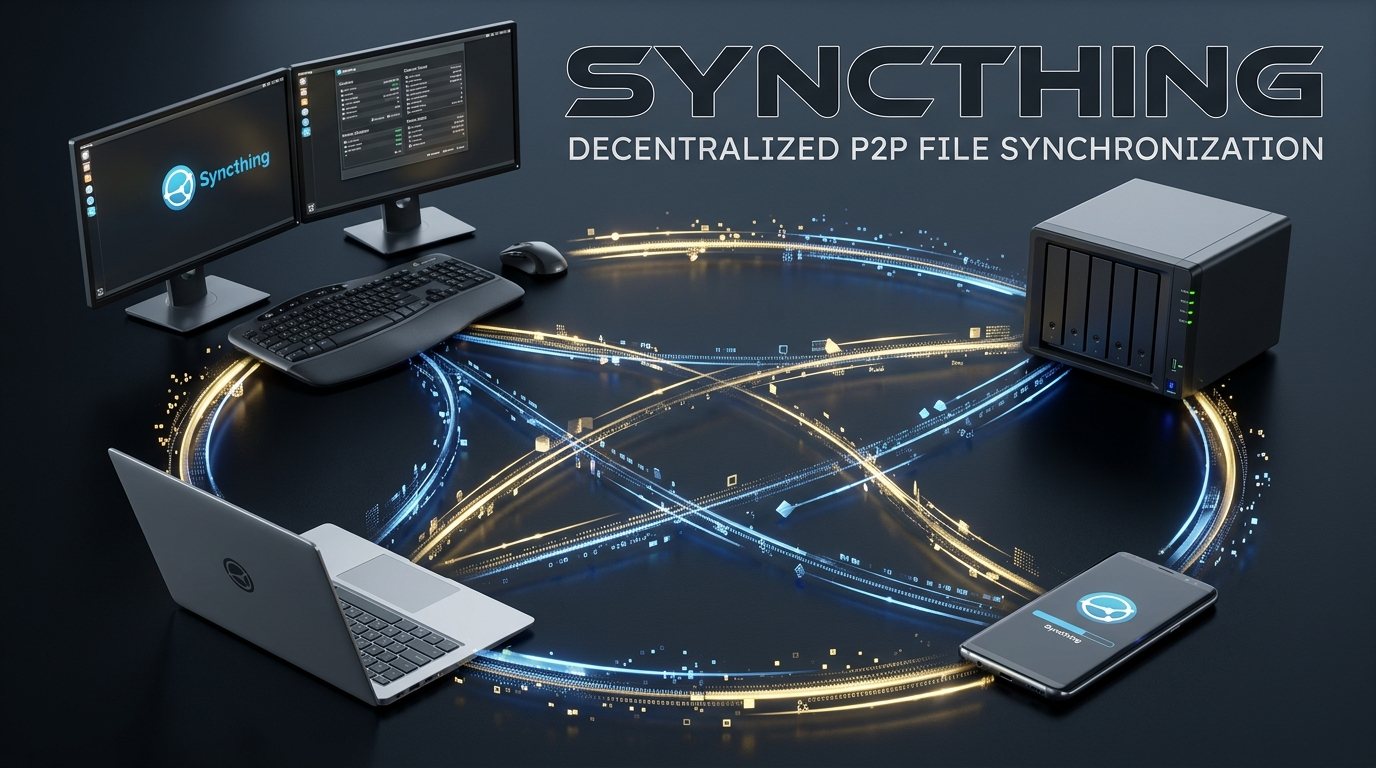
תקציר מהיר: סנכרון קבצים ישיר (P2P) ללא ענן עם Syncthing
- שום קובץ לא נשמר בענן של חברה זרה: הסנכרון מתבצע ישירות (Peer-to-Peer) בין המכשירים שלכם ברשת המקומית או דרך האינטרנט.
- נפח אחסון בלתי מוגבל: מוגבל רק בגודל הדיסק הקשיח של המחשב או הסמארטפון שלכם – ללא דמי מנוי חודשיים.
- הצפנת TLS מקצה לקצה: כל פיסת מידע שמועברת בין מכשירים מוצפנת ומאובטחת באמצעות מפתחות קריפטוגרפיים ייחודיים לכל מכשיר.
- ניהול גרסאות קבצים (File Versioning): מגן עליכם מפני מחיקות שגויות או וירוסי כופר ומאפשר לשחזר גרסאות קודמות של מסמכים.
שירותי ענן כמו Google Drive, Dropbox או OneDrive הפכו לדרך הנוחה ביותר לסנכרן קבצים בין המחשב הנייד, המחשב הביתי והסמארטפון. אך הנוחות הזו מגיעה עם מחיר כבד: תשלום חודשי על נפח אחסון, חשיפת המסמכים והתמונות שלכם לעיניים של תאגידי ענק, ותלות מוחלטת בחיבור אינטרנט תקין.
Syncthing היא תוכנת קוד פתוח מהפכנית שמחליפה לחלוטין את שירותי הענן המסחריים. במקום להעלות קבצים לשרת מרכזי, Syncthing מסנכרנת תיקיות נבחרות ישירות בין המכשירים שלכם (P2P). אם שיניתם קובץ וורד או הוספתם תמונה בטלפון – השינוי מסתנכרן אוטומטית למחשב הביתי תוך שניות ספורות.
1. איך Syncthing עובדת?
כל מכשיר שמריץ Syncthing מקבל Device ID ייחודי (מחרוזת מוצפנת ארוכה). כדי לחבר בין שני מכשירים (למשל: המחשב השולחני והלפטופ):
- מזינים את ה-ID של המכשיר השני (או סורקים ברקוד QR בסמארטפון).
- במכשיר השני מאשרים את החיבור ההדדי.
- בוחרים איזו תיקייה (או תיקיות) רוצים לשתף בין המכשירים.
- מרגע זה, Syncthing עוקבת ברקע אחר כל שינוי בקבצים ומעבירה אך ורק את חלקי הקובץ שהשתנו (Block-level Delta Transfer) – מה שמבטיח סנכרון סופר-מהיר וחסכוני בתעבורה.
2. מדריך התקנה ב-Windows
הדרך המומלצת ביותר למשתמשי ווינדוס היא הורדת SyncTrayzor – מעטפת נוחה ל-Syncthing המשתלבת במגש המערכת (System Tray) של Windows ומוסיפה התראות קופצות ואתחול אוטומטי.
להתקנה מהירה באמצעות Winget:
winget install SyncTrayzor.SyncTrayzor
3. סנכרון תמונות אוטומטי מהסמארטפון למחשב
- התקינו את אפליקציית Syncthing (באנדרואיד דרך Google Play או F-Droid).
- חברו את הסמארטפון למחשב על ידי סריקת קוד ה-QR במסך הדפדפן של המחשב.
- הוסיפו תיקייה חדשה בסמארטפון ובחרו בתיקיית המצלמה
DCIM/Camera. - סמנו את המחשב שלכם ברשימת המכשירים המשותפים.
- במחשב תופיע הודעה: "מכשיר אנדרואיד מבקש לשתף תיקייה" – בחרו היכן לשמור את התמונות בדיסק הקשיח. כל תמונה שתצלמו מעתה תועבר ישירות למחשב הביתי ללא ענן!