
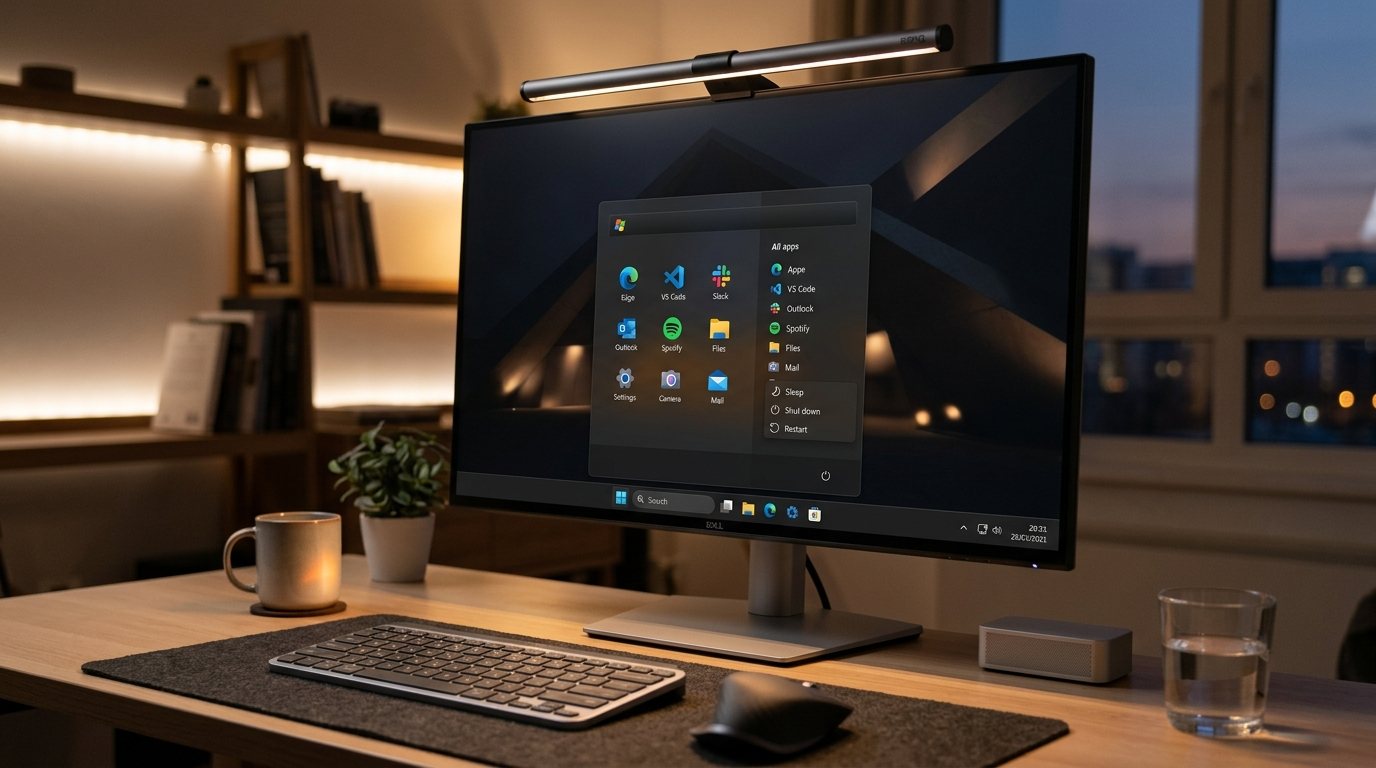
תקציר מהיר: שחזור תפריט ההתחלה הקלאסי ב-Windows 11 עם Open-Shell
- תאימות מלאה ל-Windows 11: Open-Shell עובד מצוין ומאפשר להחזיר את תפריט Start המוכר מ-Windows 7 או Windows 10 בלחיצת כפתור אחת.
- ביטול רעשי רקע ופרסומות: שחרור מוחלט מפיד ההמלצות, קידום אפליקציות ממומנות וחיפושי Bing איטיים שמיקרוסופט דוחפת לתפריט המקורי.
- מהירות תגובה עיוורת: פתיחה מיידית באפס השהיה (Zero Latency) וחיפוש מקומי טהור בתוכנות ובקבצים ללא עומס משאבים.
- שילוב מנצח עם ExplorerPatcher: שחזור שורת המשימות המקורית, הצגת תוויות חלונות נפרדות ועיצוב נקי בקוד פתוח חינמי ב-100%.
כששדרגתי לראשונה את עמדת העבודה שלי ל-Windows 11, הדבר הראשון שתסכל אותי ביומיום לא היה הביצועים ולא תמיכת החומרה – אלא תפריט "התחלה" החדש. מיקרוסופט החליטה להעביר את הכפתור למרכז המסך, להעלים את מבנה התיקיות המוכר והיעיל, ולמלא מחצית משטח התפריט באזור "מומלצים" (Recommended) שמציג קבצים שפתחתם לאחרונה יחד עם קידום אפליקציות שאיש לא ביקש.
עבור מי שמשתמש במחשב לעבודה רציפה, תפריט Start אינו לוח מודעות אלא כלי עבודה מהיר שצריך להיפתח בשבריר שנייה ולהוביל אותנו ישירות לתוכנה המבוקשת. כאן בדיוק נכנס לתמונה פרויקט הקוד הפתוח האהוב Open-Shell (לשעבר Classic Shell האגדי), שמוכיח שגם במערכת הפעלה חדישה אפשר ליהנות מהפשטות, מהמהירות ומהדיוק של תפריטי Windows 7 ו-Windows 10.
1. מהו Open-Shell ולמה הוא עדיין הפתרון המוביל?
שורשיו של הפרויקט נעוצים בתוכנת Classic Shell המקורית שפותחה על ידי איבו בלצ'ב (Ivo Beltchev) עוד בימי Windows 8. כאשר הפיתוח המקורי הופסק, קהילת הקוד הפתוח אספה את המושכות והקימה את Open-Shell-Menu ב-GitHub. הכלי מפותח ומתוחזק ברישיון חופשי לחלוטין (FOSS), מתעדכן באופן שוטף ומספק מענה מושלם לשינויי הממשק של מיקרוסופט.
היתרונות הגדולים של Open-Shell לעומת פתרונות מסחריים:
- חינמי בקוד פתוח: ללא פרסומות, ללא תקופות ניסיון וללא דרישה לתשלום חודשי או שנתי.
- מהירות תגובה חסרת תחרות: התפריט נבנה בשפת C++ קלה ומותאם ישירות למערכת ההפעלה, ללא שימוש במסגרות איטיות (Web/Electron/XAML).
- שליטה מלאה במבנה: בחירה בין תפריט בעל טור יחיד קלאסי, תפריט דו-טורי מורחב, או תפריט בעיצוב Windows 7 המשלב מנוע חיפוש פנימי ורשימת יישומים מסודרת לפי א'-ב'.
- פרטיות נקייה: החיפוש בתפריט סורק אך ורק את התוכנות, ההגדרות וקובצי המחשב המקומי – מבלי לשלוח את מילות החיפוש שלכם לשרתי הענן של Bing.
2. מדריך הגדרה מומלץ ל-Windows 11 שלב אחר שלב
כדי ש-Open-Shell יעבוד בצורה טבעית וחלקה לצד שורת המשימות של Windows 11, אני ממליץ לבצע את סדרת הצעדים הפשוטה הבאה:
- יישור שורת המשימות לשמאל: היכנסו ל-הגדרות Windows (מקש קיצור
Win + I) ← התאמה אישית (Personalization) ← שורת המשימות (Taskbar). לחצו על התנהגויות שורת המשימות (Taskbar behaviors) ושנו את יישור שורת המשימות (Taskbar alignment) ממרכז ל-שמאל (Left). - התקנת Open-Shell: מורידים את קובץ ההתקנה הרשמי מדף ה-Releases ב-GitHub, או מתקינים ישירות דרך שורת הפקודה באמצעות מדריך Winget לניהול תוכנות באמצעות הפקודה:
winget install Open-Shell.Open-Shell-Menu
- בחירת סגנון התפריט (Menu Style): בהפעלה הראשונה ייפתח חלון ההגדרות. סמנו את Windows 7 style (או Classic with two columns לפי טעמכם האישי).
- הגדרת מקש Windows: בלשונית Basic Settings ודאו שהאפשרות Windows Key opens מוגדרת על Open-Shell Menu, כך שלחיצה על מקלדת המחשב תפתח מיד את התפריט החדש במקום התפריט המובנה.
- בחירת ערכת נושא (Skin): בלשונית Skin תוכלו לבחור במראה Fluent-Metro או Metallic עם תמיכה במצב כהה (Dark Mode) ושקיפות עדינה שמשתלבת נהדר עם העיצוב של ווינדוס 11.
אם המחשב שלכם מרגיש לכם כבד לאחר שדרוג מערכת ההפעלה, מומלץ להיעזר גם במדריך האצת מחשב איטי ב-Windows לניקוי תהליכי רקע נוספים.
3. השותף המושלם: שילוב Open-Shell עם ExplorerPatcher
בעוד ש-Open-Shell מתמקד בהחלפת תפריט ההתחלה, שורת המשימות של Windows 11 עצמה איבדה לא מעט פונקציות חיוניות: למשל, היכולת לפצל תוויות של חלונות פתוחים (Never Combine), להזיז את שורת המשימות לראש המסך, או לפתוח את מנהל המשימות בקליק ימני פשוט.
כאן נכנסת לתמונה תוכנת ExplorerPatcher (פרויקט קוד פתוח מוביל של המפתח valinet):
- שחזור שורת המשימות הקלאסית: התוכנה מחזירה את שורת המשימות המקורית של Windows 10 אל תוך Windows 11 ללא תקלות.
- שילוב הרמוני: הפעלת Open-Shell לצד ExplorerPatcher מעניקה חוויית שימוש מושלמת: כפתור התחלה קלאסי, שורת משימות נוחה עם תוויות טקסט מלאות, ומגש מערכת (System Tray) מרווח ויציב.
- תפריטי קליק ימני ישירים: ביטול התפריטים המקוצרים והחזרת תפריט הקשר המלא בלחיצה ימנית על קבצים ותיקיות.
| כלי / חלופה | רישיון ומחיר | סגנון תפריט ראשי | השפעה על המערכת | קהל יעד מומלץ |
|---|---|---|---|---|
| Open-Shell | חינם (קוד פתוח FOSS) | Windows 7 / Classic Two-Column | קלה במיוחד (כ-10MB זיכרון) | מי שרוצה תפריט התחלה נקי, מהיר ואינטואיטיבי |
| ExplorerPatcher | חינם (קוד פתוח FOSS) | Windows 10 Taskbar & Menu | אינטגרציה עמוקה ב-Explorer | משתמשים שרוצים שחזור מלא של שורת המשימות |
| StartAllBack | בתשלום (כ-5$ חד פעמי) | Windows 7 / 10 מודרני מלוטש | קלה ויציבה מאוד | מי שמעדיף התקנה בלחיצה אחת ומוכן לשלם סכום סמלי |
| תפריט Windows 11 המקורי | מובנה במערכת | מרכזי עם ווידג'טים ומומלצים | צריכת משאבים בינונית וחיבורי רשת | משתמשים מזדמנים שאוהבים את ברירת המחדל |
אם אתם עורכים התקנה נקייה מחדש, בדקו את המדריך המלא לפירמוט מחשב והתקנת ווינדוס 11 ו-10 כדי להתחיל מעמדה נקייה ויציבה.
- קוד פתוח, חינמי וללא פרסומות או ניטור נתונים.
- מהירות תגובה מיידית בלי עיכובים או אנימציות כבדות.
- הסרת מוחלטת של אזור ה"מומלצים" המעצבן של ווינדוס 11.
- חיפוש מקומי מדויק בתוכנות ובתיקיות ללא קידום תוצאות Bing.
- התאמה אישית של כפתור ההתחלה, סקינים ושקיפות.
- דורש הגדרה ידנית של יישור שורת המשימות לשמאל.
- מסך ההגדרות עמוס במאות אפשרויות שעלולות לבלבל מתחילים.
- לא מחליף את שורת המשימות עצמה (לשם כך צריך את ExplorerPatcher).
השורה התחתונה שלי: החזרת השליטה והנוחות לווינדוס 11
השורה התחתונה שלי: Windows 11 היא מערכת הפעלה מודרנית ומהירה עם ניהול זיכרון מצוין ואבטחה מתקדמת, אך ההחלטה של מיקרוסופט להפוך את תפריט ההתחלה ללוח מודעות מרכזי פגעה קשות בפרודוקטיביות. השילוב של Open-Shell (ובמיוחד לצד ExplorerPatcher) מעניק את הטוב מכל העולמות: יציבות ועוצמה מודרנית עם ממשק עבודה קלאסי, מהיר ואינטואיטיבי שפשוט עובד בשבילכם.