
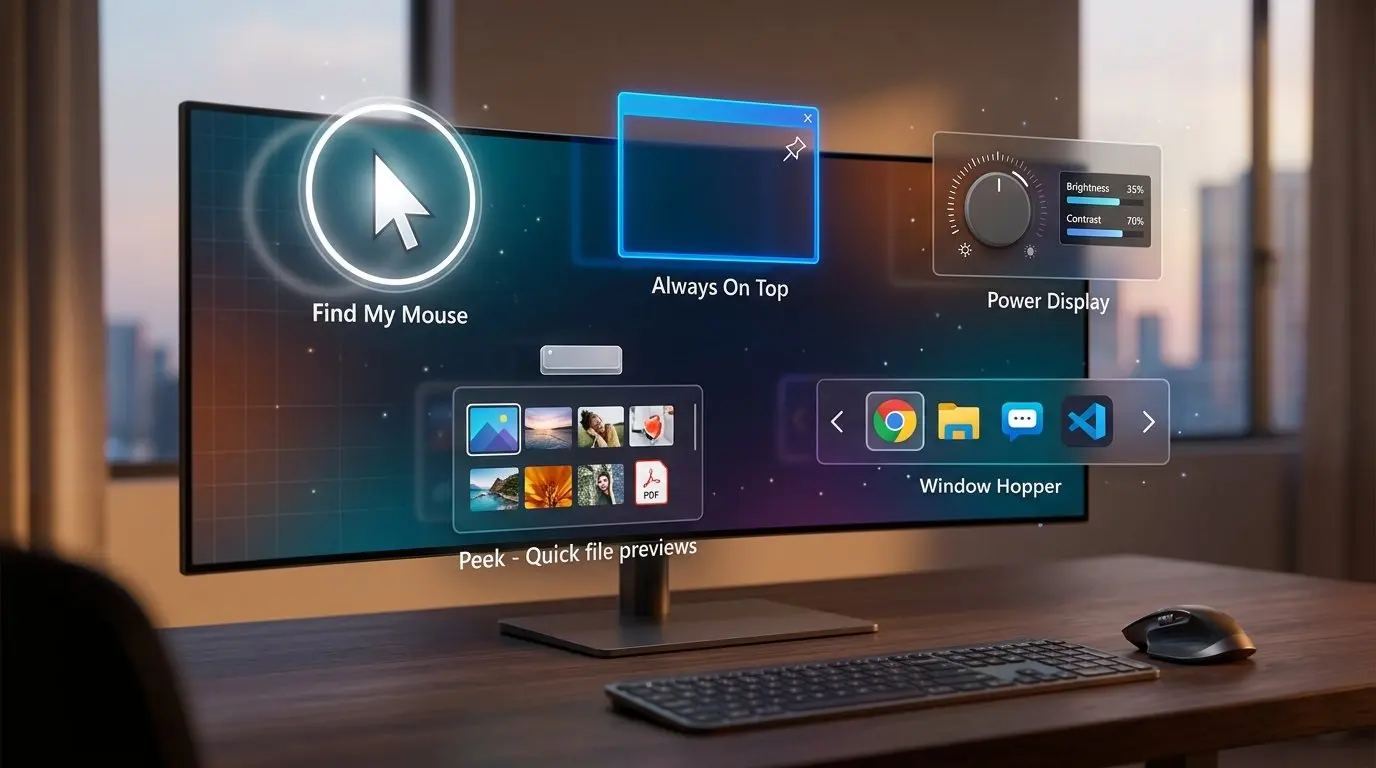
חבילת הכלים Microsoft PowerToys, אותה ניתן להוריד בחינם מחנות האפליקציות של מיקרוסופט או מ-GitHub, זכתה לאורך השנים לתדמית של ארגז כלים המיועד אך ורק למפתחים, מנהלי רשתות ו"משתמשי כוח" כבדים (Power Users). אבל המציאות בשימוש יומיומי שונה ומפתיעה לחלוטין.
נכון, PowerToys כוללת לא מעט פיצ'רים מתקדמים שרוב האנשים שמשתמשים במחשב לגלישה, צפייה בסרטים או עבודה משרדית כנראה לא יזדקקו להם לעולם. יחד עם זאת, החבילה מכילה שורה ארוכה של תוספים קטנים, אלגנטיים ושימושיים להפליא, שכל מי שמחזיק מחשב Windows – ולא משנה עד כמה השימוש שלו בסיסי – יתאהב בהם כבר מהרגע הראשון. עבור חלקם, אני באמת מתקשה להבין מדוע מיקרוסופט עדיין לא הפכה אותם לחלק מובנה במערכת ההפעלה.
בעקבות שורת העדכונים האחרונה של PowerToys, בחרתי לרכז עבורכם חמישה פיצ'רים – חלקם חדשים לגמרי וחלקם ותיקים ומשופרים – שיקלו עליכם את העבודה מול המחשב ויחסכו לכם תסכול יומיומי מיותר, גם אם מעולם לא פתחתם שורת פקודה בחייכם.
1. Power Display – שליטה מהירה בבהירות ובמסכים חיצוניים ישירות משורת המשימות
מאז ששדרגתי למסך OLED שולחני, הכלי הזה הפך מבחינתי לאחד הרכיבים החשובים ביותר במחשב. אני ממליץ עליו בחום לכל מי שעובד עם מסך חיצוני, בין אם מדובר במחשב נייח רגיל ובין אם בלפטוף המחובר למסך בעמדת העבודה.
עד היום, כדי לשנות את הבהירות או הניגודיות (Contrast) במסך מחשב חיצוני, נאלצתם לגשש בידיים אחרי הכפתורים המגושמים בתחתית המסך, ללחוץ על תפריטי OSD מסורבלים ולבזבז זמן יקר. Power Display מוסיף אייקון קטן ואלגנטי למגש המערכת (ליד השעון – מומלץ להצמיד אותו כך שיהיה גלוי תמיד), שבלחיצה עליו פותח סרגלי בהירות וניגודיות מדויקים עבור כל מסך המחובר למחשב.
יתרה מכך, דרך הגדרות הכלי תוכלו להפעיל גם שליטה על עוצמת השמע של הרמקולים המובנים במסך, טמפרטורת הצבע (חם/קר) ובחירת מקור הקלט (HDMI 1, DisplayPort וכו'). הפיצ'ר פועל בצורה מושלמת הן במצב SDR רגיל והן במצב HDR. אצלי, כשהמסך פשוט בהיר מדי לעבודה שוטפת של קריאת טקסט ומסמכים, אני מכוון אותו דרך המגש לכ-30% בהירות, מעלה ל-60% בצפייה בווידאו, ומקפיץ ל-100% במשחקים – הכל בשנייה אחת ובלי לגעת במסך פיזית.
2. Find My Mouse – מצאו את סמן העכבר האבוד בשבריר שנייה
כשעברתי להשתמש לראשונה במערכת ההפעלה macOS של אפל, הופתעתי לגלות פיצ'ר קטן אך גאוני: כשמנערים את העכבר במהירות מצד לצד, הסמן על המסך גדל לממדי ענק כדי שתוכלו לאתר אותו מיידית. למי שעובד עם מסך רחב במיוחד (אצלי מדובר במסך Ultrawide של 34 אינץ') או עם מערך של שניים ושלושה מסכים, סמן העכבר פשוט נוטה "להיעלם" בין שלל חלונות פתוחים.
ב-PowerToys הפיצ'ר הזה נקרא Find My Mouse (תחת קטגוריית Mouse Utilities). ברגע שאתם מנערים את העכבר או לוחצים פעמיים ברצף על מקש ה-Ctrl השמאלי, כל המסך מוחשך קלות וזרקור אור בהיר מופנה בדיוק אל מיקום הסמן הנוכחי שלכם.
תוכלו לקבוע את צבע הזרקור, גודלו, וגם להגדיר אפליקציות מוחרגות (כמו משחקי מחשב) שבהן הפיצ'ר לא יופעל כדי לא להפריע לכם בזמן פעולה. מדובר בתוספת פשוטה ומהנה שמבטלת לחלוטין את החיפוש המעצבן אחרי הסמן.
3. Always On Top – הצמדת חלון חשוב תמיד בשכבה העליונה
כמה פעמים קרה לכם שפתחתם את אפליקציית המחשבון כדי לחשב סכומים מתוך טבלת אקסל או חשבונית, ובכל פעם שלחצתם על המסמך, המחשבון נעלם מיד אל מאחורי החלון הגדול? מודול Always On Top פותר את הבעיה הזו לצמיתות ובצורה הכי אלגנטית שיש.
כל מה שצריך לעשות הוא לסמן את החלון שאתם רוצים להצמיד (מחשבון, פתק תזכורת, נגן סרטונים או חלון צ'אט), וללחוץ על קיצור המקשים:
Windows + Ctrl + T
החלון המוצמד מקבל מסגרת צבעונית בולטת (ברירת המחדל היא כחול זוהר, אך ניתן להתאים אישית את הצבע והעובי), לצד צליל עדין שמאשר שההצמדה פעילה. מעכשיו, לא משנה על איזה חלון תלחצו ברקע – החלון הנעוץ יישאר תמיד מרחף למעלה. לחיצה חוזרת על אותו קיצור מקשים משחררת את הנעילה מיידית.
4. Window Hopper – דפדוף ממוקד בין חלונות של אותה תוכנה
הקיצור המוכר Alt + Tab הוא אחד הכלים הבסיסיים ביותר ב-Windows, אבל כשיש לכם 20 חלונות פתוחים במקביל מכל תוכנה אפשרית, הוא הופך לעמוס ומבולגן מאוד. Window Hopper הוא תוסף חדש ומרענן ב-PowerToys שפותר בדיוק את הנקודה הזו.
במקום לעבור בין כל האפליקציות במחשב, Window Hopper מאפשר לכם לדפדף אך ורק בין החלונות הפתוחים של אותה אפליקציה שנמצאת כרגע בשימוש (ממש כמו קיצור Cmd + ` האהוב ב-Mac). אם למשל אתם עובדים עם שלושה חלונות נפרדים של דפדפן Chrome (אחד לעבודה, אחד למחקר ואחד ליוטיוב), לחיצה על הקיצור הייעודי תעביר אתכם ישירות בין חלונות הדפדפן בלבד, בלי להקפיץ באמצע את תוכנת הדוא"ל, הוואטסאפ או הנגן.
5. Peek – תצוגה מקדימה מהירה לכל קובץ בלחיצה על מקש הרווח
משתמשי מק מכירים ומהללים במשך שנים את פיצ'ר ה-Quick Look המובנה במערכת של אפל, ו-Peek מביא סוף סוף את אותה חוויה קסומה ישירות לתוך סייר הקבצים של Windows (File Explorer).
במקום להמתין שניות ארוכות שתוכנת עריכה כבדה, מציג תמונות איטי או תוכנת קריאת PDF תיפתח רק כדי לבדוק האם בחרתם בקובץ הנכון, כל מה שאתם צריכים לעשות זה לסמן את הקובץ בסייר הקבצים וללחוץ על מקש ה-Space (או Ctrl + Space בהתאם להגדרתכם):
- תמונות וגרפיקה: תצוגה מקדימה מיידית ברזולוציה מלאה כולל קובצי RAW, SVG ו-PNG שקופים.
- מסמכים וטקסט: פתיחה מהירה של קובצי PDF, טקסט (TXT), מסמכי Markdown וקובצי HTML.
- קובצי מדיה: נגינה מהירה של סרטוני וידאו וקובצי שמע בלחיצה אחת.
- קוד ופיתוח: תצוגה מקדימה עם הדגשת תחביר (Syntax Highlighting) לקובצי JSON, XML, Python, INI ועוד.
- תיקיות: לחיצה על מקש הרווח על גבי תיקייה מציגה סיכום מהיר של נפח התיקייה ומספר הקבצים שבתוכה.
איך להתקין ולהפיק את המקסימום מ-PowerToys (בלי להעמיס על המחשב)
אחת הסיבות שמשתמשים רבים נרתעים מ-PowerToys היא כמות הכלים העצומה שהיא מכילה (למעלה מ-25 כלים שונים). החשש הוא שהחבילה תכביד על זיכרון המחשב (RAM) או תאט את זמן העלייה של Windows. למרבה המזל, מיקרוסופט תכננה את החבילה בצורה מודולרית לחלוטין:
- התקנה קלה ומהירה: פשוט חפשו Microsoft PowerToys בתוך חנות האפליקציות של מיקרוסופט (Microsoft Store) ולחצו על התקנה. אם אתם מעדיפים פקודות, תוכלו להקליד בטרמינל:
winget install Microsoft.PowerToys. - מסך הפתיחה המסביר (Welcome to PowerToys): בהפעלה הראשונה, לחצו על כפתור Welcome to PowerToys בפינה הימנית/שמאלית התחתונה. תקבלו רשימה ברורה של כל כלי והסבר תמציתי על מה שהוא עושה.
- השאירו רק את מה שאתם צריכים: הטיפ החשוב ביותר שלי הוא לכבות את המתג (Toggle) עבור כל כלי שאינכם משתמשים בו. אם אתם לא כותבים קוד, כבו את סביבות העבודה למפתחים; אם אינכם משנים שמות של מאות קבצים בבת אחת, כבו את PowerRename. כשמשאירים פעילים רק את 5-6 הכלים היומיומיים שלכם, צריכת המשאבים של PowerToys היא אפסית ולא מורגשת כלל.
למדריך מפורט על כל שאר הכלים המתקדמים בחבילה (כמו FancyZones לפיצול חלונות מתקדם או חילוץ טקסט מתמונות), מוזמנים לעיין במדריך ובתיעוד הרשמי של מיקרוסופט ל-PowerToys.
שורה תחתונה
PowerToys היא כבר מזמן לא תוכנה המיועדת רק לגיקים או למשתמשים טכנולוגיים כבדים. כלים כמו שליטה נוחה בבהירות מסכים חיצוניים, איתור מיידי של סמן העכבר, הצמדת חלונות מרחפים ותצוגה מקדימה לקבצים במקש הרווח משפרים את חוויית השימוש היומיומית ב-Windows בצורה שקשה להתרגל בלעדיה לאחר מכן. נסו אותה, הפעילו את הכלים שמתאימים לשגרת העבודה שלכם, ותרגישו מיד את ההבדל.