
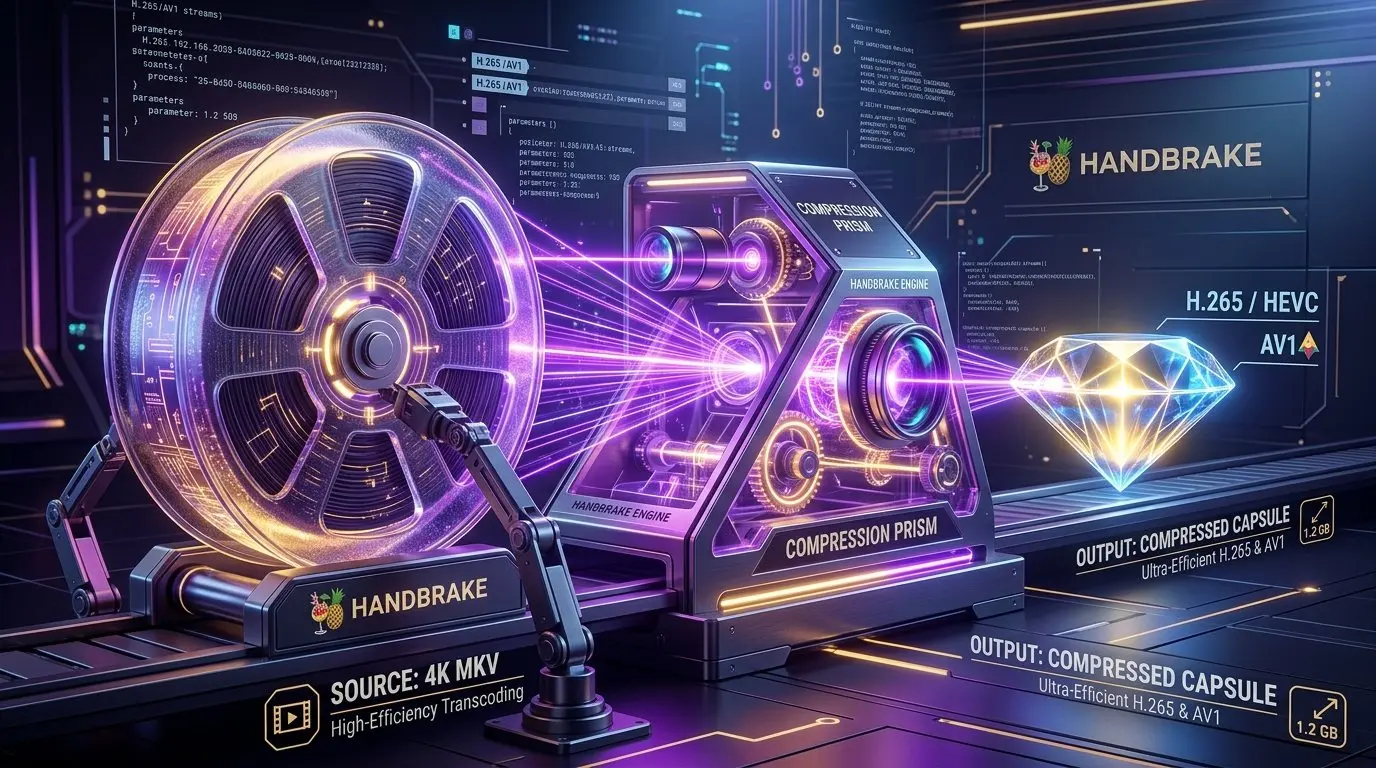
תקציר מהיר: דחיסת והמרת וידאו מקצועית עם HandBrake
- קוד פתוח וללא פרסומות: תוכנת המרת וידאו חינמית לחלוטין שתומכת כמעט בכל פורמט וידאו קיים (MP4, MKV, WebM, MOV, AVI).
- דחיסה מסיבית ללא אובדן איכות נראה לעין: הקטנת קובצי וידאו של 5GB ל-800MB בעזרת קידודי הדור הבא (H.265 / HEVC ו-AV1).
- האצת חומרה בכרטיס המסך (GPU): ניצול מנועי הקידוד של Nvidia (NVENC), Intel (QuickSync) ו-AMD (VCE) להמרה במהירות בזק.
- הטמעת כתוביות ותרגומי אודיו: הוספת כתוביות בעברית (SRT/ASS), בחירת שפות שמע מרובות והתאמה מושלמת לשרתי מדיה כמו Plex ו-Jellyfin.
קבצי וידאו מודרניים – בין אם מדובר בצילומי מסך והקלטות משחק ברזולוציית 4K, סרטוני סמארטפון או סרטים וסדרות – תופסים נפח אחסון עצום. קובץ וידאו בודד של כמה דקות עשוי לשקול גיגה-בייטים שלמים, מה שמקשה על שיתוף במייל, העלאה לרשת או אחסון בשרת הביתי.
HandBrake היא תקן הזהב העולמי להמרת וידאו בקוד פתוח. התוכנה לוקחת כל קובץ וידאו, ומפענחת אותו מחדש תוך שימוש במקודדים היעילים ביותר בעולם. התוצאה: קבצים קלי משקל בהרבה שתופסים שבריר מנפח הדיסק המקורי, תוך שמירה על איכות תמונה חדה ונקייה.
1. הבנת מקודדי הווידאו: H.264 מול H.265 מול AV1
| מקודד (Codec) | חיסכון בנפח | תאימות למכשירים ישנים | מהירות קידוד בחומרה |
|---|---|---|---|
| H.264 (AVC) | בסיסי (נפח קובץ גדול) | מושלמת (100% מכל המכשירים) | מהירה במיוחד |
| H.265 (HEVC) | כ-50% חיסכון לעומת H.264 | מצוינת (כל המכשירים מהשנים האחרונות) | מהירה מאוד בכרטיסי מסך חדישים |
| AV1 | חיסכון של 60%-70% (היעיל ביותר) | מכשירים חדשים בלבד | דורש כרטיס מסך מודרני (RTX 40 / Intel Arc) |
2. מדריך מעשי: איך להקטין קובץ וידאו ב-4 צעדים
- טעינת הקובץ: פתחו את HandBrake וגררו את קובץ הווידאו לחלון התוכנה.
- בחירת תבנית מוכנה (Preset): בסרגל התבניות העליון, בחרו תחת General בתבנית כמו
Fast 1080p30או תחת Web בתבנית מותאמת לרשת. - הגדרות וידאו (Video Tab):
- Video Codec: מומלץ לבחור
H.265 (x265)לאיכות מרבית, אוH.265 (NVEnc)להמרה מהירה פי כמה בעזרת כרטיס Nvidia. - Constant Quality (RF): זהו המדד החשוב ביותר לאיכות. ערך של 22 עד 24 עבור H.265 מספק איזון מושלם בין איכות תמונה מעולה לנפח קובץ קטנטן.
- Video Codec: מומלץ לבחור
- התחלת המרה: בחרו את נתיב השמירה בתחתית ולחצו על כפתור Start Encode הירוק בסרגל העליון.
3. עבודה עם כתוביות (Subtitles)
בלשונית Subtitles תוכלו להוסיף קובץ כתוביות בעברית (.srt) באמצעות Add Subtitle Track ולבחור באחת משתי אפשרויות:
- Soft Subtitles (מומלץ לסטרימינג): הכתוביות נשמרות כרצועה נפרדת שניתן להדליק או לכבות בנגן הווידאו (כמו נגן VLC).
- Burn-in: הטבעת הכתוביות ישירות לתוך גוף התמונה (מתאים לשיתוף ברשתות חברתיות שאינן תומכות בכתוביות חיצוניות).