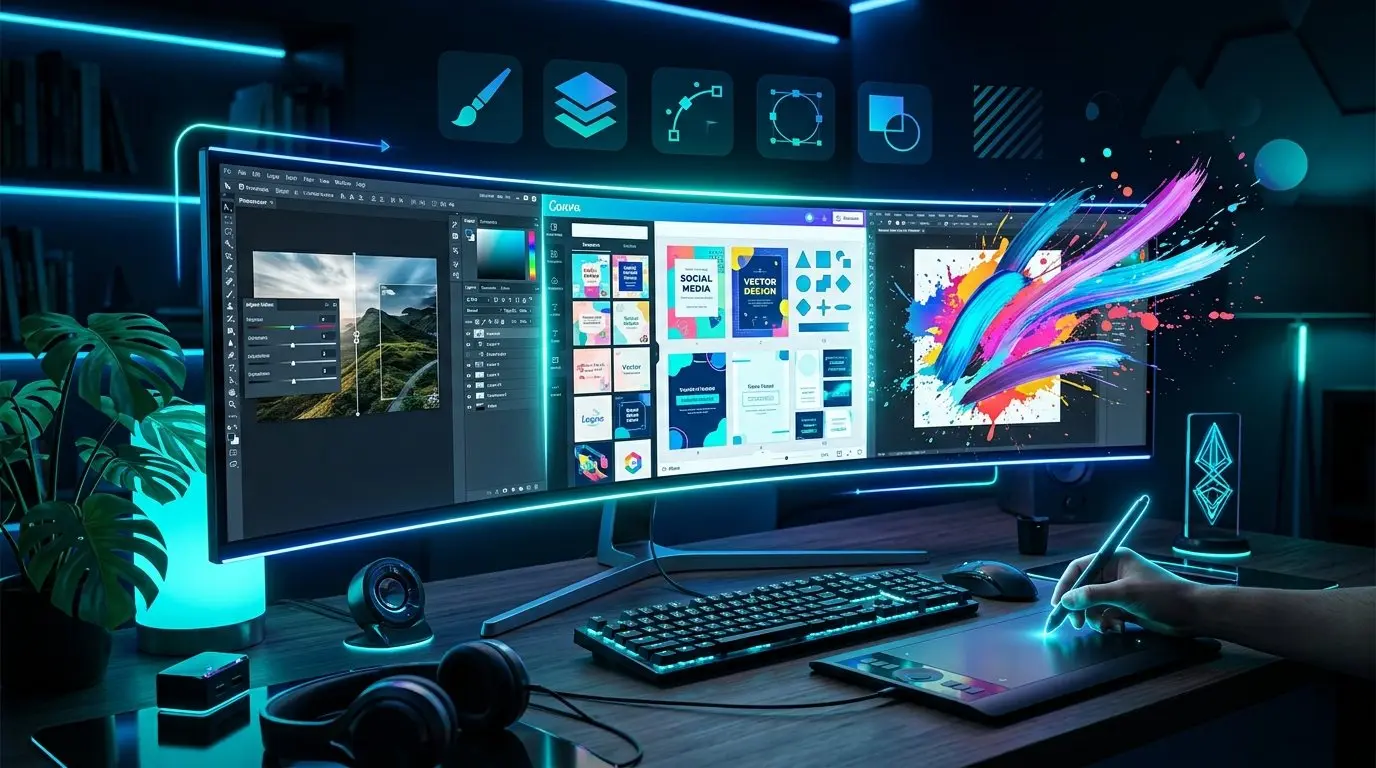
תקציר מהיר: חלופות מומלצות לפוטושופ ללא עלות
- התחליף הקרוב ביותר בדפדפן (Photopea): אתר חינמי לחלוטין שמציע ממשק כמעט זהה ל-Photoshop, תמיכה מלאה בקבצי PSD, שכבות, מסכות ופילטרים – ללא צורך בהתקנה.
- עיצוב שיווקי מהיר לרשתות חברתיות (Canva): אידיאלי ליצירת באנרים, פוסטים, סטוריז ומצגות בעזרת אלפי תבניות מוכנות וכלי בינה מלאכותית (AI) ידידותיים.
- עוצמת קוד פתוח לשולחן העבודה (GIMP): תוכנת דסקטופ חינמית מתקדמת לעריכת תמונות מורכבת, ריטוש, תמיכה בתוספים (Plugins) והתאמה אישית מלאה.
- ציור ואיור דיגיטלי מקצועי (Krita): כלי קוד פתוח מוביל לאמנים ומאיירים עם מנוע מברשות מהמתקדמים בעולם ותמיכה בלוחות גרפיים.
- עריכה זריזה מבוססת AI (Pixlr): פתרון ענן קליל ומהיר לחיתוך תמונות, הסרת רקע אוטומטית ושיפור צבעים תוך שניות.
במשך עשרות שנים, השם Adobe Photoshop היה ונותר המילה הנרדפת לעריכת תמונות ועיצוב גרפי. אולם בשנים האחרונות, מעבר החברה למודל מנויים חודשי יקר (Creative Cloud), דרישות חומרה מכבידות ומורכבות שימוש הולכת וגוברת – גרמו ליוצרי תוכן, בעלי עסקים, סטודנטים וחובבי צילום לחפש פתרונות נגישים, חופשיים ויעילים יותר.
החדשות הטובות הן שהטכנולוגיה עשתה קפיצת מדרגה דרמטית. כיום, הודות לטכנולוגיות דפדפן מתקדמות כמו WebAssembly ו-WebGL, לצד קהילות קוד פתוח מסורות, ניתן לקבל כלי עריכה רבי-עוצמה – החל מעריכת שכבות מתקדמת בקבצי PSD ישירות בדפדפן, דרך יצירת גרפיקות מרהיבות בעזרת בינה מלאכותית, ועד לתוכנות שולחן עבודה מקצועיות שלא עולות אגורה. במדריך זה נסקור את החלופות החינמיות המובילות, נשווה את היכולות שלהן, ונלמד כיצד לבצע עריכות מתקדמות במהירות ובחינם.
1. למה כדאי לשקול חלופות ל-Adobe Photoshop?
לפני שנצלול לסקירת הכלים, חשוב להבין מדוע יותר ויותר משתמשים בוחרים לוותר על התוכנה של אדובי לטובת חלופות חופשיות:
- חיסכון כספי ניכר: מנוי חודשי ל-Adobe Photoshop עולה עשרות דולרים בחודש (מאות עד אלפי שקלים בשנה). עבור משתמש פרטי, פרילנסר בתחילת הדרך או יוצר תוכן מזדמן, מדובר בהוצאה קבועה ומיותרת שניתן לחסוך לחלוטין.
- זמינות מיידית ללא התקנה: כלי דפדפן מודרניים מאפשרים לפתוח קובץ גרפי, לערוך אותו ולשמור את התוצאה מכל מחשב (כולל מחשבי Chromebook, לפטופים ציבוריים או מחשבי עבודה נעולים), ללא צורך בהורדת קבצי התקנה כבדים או בהרשאות מנהל מערכת (Administrator).
- קלות משקל וביצועים מהירים: פוטושופ המודרנית דורשת זיכרון RAM רב ומעבדים חזקים. חלופות קלות וכלים מקוונים פועלים בצורה חלקה גם על מחשבים ניידים בסיסיים וישנים.
- עקומת למידה מותאמת: לא כל משתמש זקוק למאות כלים מורכבים לריטוש שערות או למיפוי תלת-ממדי. שירותים כמו Canva ו-Pixlr מציעים פשטות הפעלה המאפשרת להגיע לתוצאה מקצועית תוך דקות ספורות ללא שום ידע מוקדם.
2. הסקירה המלאה: החלופות החינמיות הטובות ביותר לפוטושופ
כדי להתאים את הכלי הנכון ביותר לצורך שלכם, ריכזנו וניתחנו את התוכנות והאתרים המובילים בשוק:
1. Photopea – עריכת PSD מקצועית ושכבות ישירות בדפדפן
Photopea הוא ככל הנראה הכלי המרשים ביותר הקיים כיום ברשת עבור מי שמחפש חוויית פוטושופ אמיתית. האתר פותח בידי מפתח עצמאי מוכשר (איוון קוטסקיר) ומספק שכפול כמעט מדויק של ממשק המשתמש, קיצורי המקשים וכלי העבודה של Photoshop.
- תמיכה מקיפה בפורמטים: פתיחה ושמירה מלאה של קבצי PSD (פוטושופ), AI (אילוסטרייטור), XD, Figma, Sketch, PDF וקבצי תמונות גולמיים (RAW).
- שכבות, מסכות ואפקטים: תמיכה מלאה בשכבות התאמה (Adjustment Layers), מסכות שכבה (Layer Masks), מצבי מיזוג (Blending Modes), פילטרים חכמים (Smart Filters) וטקסט וקטורי.
- פרטיות מלאה ועבודה מקומית: למרות שהכלי פועל בדפדפן, כל עיבוד התמונה מתבצע מקומית על גבי המעבד והזיכרון של המחשב שלכם באמצעות WebAssembly. התמונות שלכם אינן מועלות לשרת חיצוני, מה שמבטיח פרטיות ומהירות מקסימלית.
- מודל שימוש: 100% חינם עם פרסומות צדדיות לא מפריעות. קיימת גרסת פרימיום אופציונלית להסרת הפרסומות והגדלת היסטוריית הביטולים (Undo steps).
2. Canva – עיצוב גרפי מהיר לרשתות חברתיות ושיווק דיגיטלי
אם המטרה שלכם היא יצירת באנר שיווקי, פוסט לאינסטגרם, סטורי, תמונת נושא ליוטיוב או מצגת עסקית – Canva היא הבחירה האולטימטיבית. בשונה מפוטושופ, קנבה אינה מתמקדת בריטוש פיקסלים פרטני, אלא בהרכבה מהירה ואלגנטית של אלמנטים גרפיים.
- מאגר תבניות עצום: מאות אלפי תבניות מוכנות בגדלים המדויקים לכל רשת חברתית ופלטפורמת תוכן.
- כלי בינה מלאכותית (Magic Studio): יצירת תמונות מטקסט, הסרת רקעים, הרחבת תמונות חכמה וכתיבת כותרות אוטומטית.
- תמיכה מלאה בעברית: מאגר עשיר של גופנים בעברית וממשק מלא בעברית, המותאם בצורה מושלמת לעבודה מקומית.
- מודל שימוש: גרסה חינמית רחבה מאוד ומספקת. מנוי Canva Pro מעניק גישה למאגר תמונות ואלמנטים פרימיום ולכלי שינוי גודל אוטומטי (Magic Resize).
3. GIMP – עוצמת קוד פתוח ושליטה מלאה לשולחן העבודה
GIMP (ראשי תיבות של GNU Image Manipulation Program) היא תוכנת הקוד הפתוח המוכרת והוותיקה ביותר לעריכת תמונות. היא מיועדת להתקנה על מחשבי Windows, macOS ו-Linux ומספקת ארגז כלים מקיף המיועד לעורכים מתקדמים.
- עריכה מתקדמת ללא הגבלות: כלי ריטוש ושיבוט מתוחכמים (Clone Stamp, Healing Tool), תיקוני עיוותי עדשה, עבודה עם ערוצי צבע (Channels) ומסכות מורכבות.
- אקוסיסטם של תוספים (Plugins): תמיכה בהרחבות קהילה, סקריפטים בשפת Python ואוטומציות של עיבוד תמונות באצוות (Batch Processing).
- עבודה מקומית ללא אינטרנט: תוכנה שולחנית מלאה שאינה תלויה בחיבור רשת או בדפדפן.
- מודל שימוש: 100% חינם בקוד פתוח (GPL), ללא פרסומות, ללא מנויים וללא כל הגבלה על שימוש מסחרי.
4. Krita – הבחירה המועדפת לאמנות, ציור ואיור דיגיטלי
בעוד שפוטושופ החלה כתוכנת עיבוד תמונה וריטוש, רבים השתמשו בה לציור דיגיטלי. Krita היא תוכנת קוד פתוח שנבנתה מן היסוד במיוחד עבור ציירים, מאיירים, מעצבי קונספט ויוצרי קומיקס.
- מנוע מברשות עילאי: למעלה מ-100 מברשות מקצועיות מובנות, מנוע ייצוב קווים לצביעה חלקה (Brush Stabilizers), ומנוע התאמה אישית של מברשות.
- תמיכה מעולה בלוחות גרפיים: זיהוי מדויק של רמות לחץ, הטיה ומהירות בעבודה עם לוחות ציור של Wacom, Huion, XP-Pen ועוד.
- כלי אנימציה מובנים: תמיכה באנימציית פריים-אחר-פריים (Frame-by-Frame 2D Animation).
- מודל שימוש: תוכנה חינמית לחלוטין בקוד פתוח לכל מערכות ההפעלה.
5. Pixlr – עריכה זריזה וריטוש בלחיצת כפתור
Pixlr מציעה שני מוצרי עריכה מקוונים בדפדפן: Pixlr E (עורך מתקדם בסגנון פוטושופ) ו-Pixlr X (עורך מהיר המיועד לפילטרים, שיפורי צבע וחיתוכים). הכלי משלב מודלי בינה מלאכותית להסרת רקעים וליצירת אפקטים אמנותיים במהירות.
| תוכנה / כלי | פלטפורמה | תמיכה ב-PSD | שכבות ומסכות | עקומת למידה | מחיר ורישיון | הכי מתאים עבור |
|---|---|---|---|---|---|---|
| Photopea | דפדפן (אונליין / PWA) | מלאה (ייבוא וייצוא) | מלאה | בינונית (זהה לפוטושופ) | חינם (עם פרסומות) | עריכת PSD ועבודה ללא התקנה |
| Canva | דפדפן, מובייל ואפליקציה | ייבוא בסיסי | בסיסית (אלמנטים) | קלה מאוד (למתחילים) | חינם + פרימיום | פוסטים, באנרים ורשתות חברתיות |
| GIMP | Windows, Mac, Linux | טובה (ייבוא שכבות) | מלאה ומתקדמת | תלולה (ממשק ייחודי) | קוד פתוח (100% חינם) | עריכת דסקטופ מורכבת ואופליין |
| Krita | Windows, Mac, Linux | טובה | מלאה + מברשות | בינונית (מכוונת אמנות) | קוד פתוח (100% חינם) | ציור, איור דיגיטלי וקומיקס |
| Adobe Photoshop | Windows, Mac, iPad | פורמט המקור | מלאה ומתקדמת ביותר | תלולה | מנוי חודשי יקר ($23+/חודש) | סטודיו מקצועי ומשתמשי אדובי |
3. מדריך מעשי: עריכת קבצי PSD והסרת רקע ב-Photopea
כדי להמחיש עד כמה פשוט לעבוד ללא פוטושופ מותקן, נציג מדריך צעד-אחר-צעד לעריכת תמונה, הסרת רקע וייצוא קובץ באמצעות Photopea ישירות בדפדפן:
- שלב 1 – פתיחת הקובץ בדפדפן: גלשו לאתר
photopea.com. תוכלו לגרור קובץ PSD, תמונת JPG/PNG או קובץ RAW ישירות מחלון הסייר אל מרכז המסך, או לבחור בתפריט העליון ב-File ← Open. הקובץ ייפתח תוך שניות בודדות עם כל השכבות המקוריות שלו. - שלב 2 – ניהול שכבות ועריכת אלמנטים: בחלונית השכבות (Layers) בצד ימין, תוכלו לכבות שכבות, לשנות שקיפות (Opacity), להוסיף שכבות התאמה (Curves, Brightness/Contrast) ולסדר את סדר האלמנטים בדיוק כמו בפוטושופ.
- שלב 3 – הסרת רקע מהירה: כדי לבודד אובייקט מהרקע:
- בחרו בסרגל הכלים השמאלי בכלי Magic Wand (מטה הקסם) או בכלי Object Selection.
- לחצו בתפריט העליון על כפתור Select Subject (בחירת נושא אוטומטית). הכלי יסמן את האובייקט המרכזי בעזרת אלגוריתם זיהוי.
- לחצו על כפתור Add Raster Mask בתחתית חלונית השכבות – הרקע ייעלם מיד ויהפוך לשקוף (משבצות אפור-לבן).
- שלב 4 – הוספת טקסט בעברית: בחרו בכלי הטקסט (
T) בסרגל השמאלי, לחצו על התמונה והקלידו בעברית. Photopea כוללת מנוע פונטים מובנה עם תמיכה מלאה ב-Google Fonts בעברית (כגון Rubik, Heebo, Assistant). ניתן גם לטעון גופני TTF/OTF מקומיים ישירות מהמחשב דרך כפתור Load Font. - שלב 5 – שמירה וייצוא בפורמטים מודרניים: בסיום העבודה:
- לשמירת קובץ פוטושופ פתוח עם כל השכבות: בחרו ב-File ← Save as PSD.
- לייצוא תמונה שקופה או קלת משקל לאינטרנט: בחרו ב-File ← Export as ובחרו ב-WebP (למהירות אתר מקסימלית) או ב-PNG (לשקיפות חדה).
4. טיפים לעבודה גרפית מקצועית עם תוכנות חינמיות
עבודה עם כלים חינמיים ומקוונים יכולה להניב תוצאות ברמה הגבוהה ביותר אם מקפידים על מספר עקרונות עבודה נכונים:
המרת פורמטים של קבצים גרפיים בקלות
אם קיבלתם קובץ גרפי בפורמט לא מוכר (כגון EPS, SVG, TIFF או AI) ואתם מתקשים לפתוח אותו בתוכנה המקומית, תוכלו להמיר אותו אונליין לכל פורמט רצוי. לקבלת הדרכה מלאה על כלי המרה מומלצים, קראו את המדריך שלנו: CloudConvert – המדריך להמרת כל סוגי הקבצים אונליין.
דחיסת תמונות והקטנת משקל קבצים לאתרים ולרשת
לאחר סיום העיצוב והייצוא, מומלץ תמיד לדחוס את התמונות כדי לחסוך בנפח אחסון ולהאיץ את מהירות טעינת האתר. כלי דחיסה ייעודיים מסוגלים להפחית 60% עד 80% ממשקל התמונה ללא שום ירידה נראית לעין באיכות. למידע מורחב על טכנולוגיות כיווץ מתקדמות, עיינו במאמר: דחיסת תמונות ללא איבוד איכות עם JPEGmini.
שינוי גודל מהיר של עשרות תמונות במקביל
כאשר אתם נדרשים להקטין רזולוציה או לשנות ממדים של כמות גדולה של תמונות בבת-אחת (למשל עבור גלריית מוצרים בחנות וירטואלית), שימוש בעורך תמונות כבד עבור כל קובץ בנפרד עלול לגזול שעות. מומלץ להשתמש בתוכנות קלילות לעיבוד באצווה כפי שפירטנו במדריך: DropResize – תוכנה קלה להקטנת תמונות בלחיצה.
שאלות ותשובות נפוצות על חלופות לפוטושופ (FAQ)
שאלה: האם קבצי PSD שנערכו ב-Photopea ייפתחו בצורה תקינה ב-Photoshop המקורית?
תשובה: כן, בהחלט. Photopea שומרת על מבנה שכבות תקני לחלוטין של Adobe PSD, כולל מסכות, שמות שכבות, תיקיות, שכבות התאמה ומצבי מיזוג. מעצבים אחרים המשתמשים ב-Photoshop יוכלו לפתוח את הקובץ ולהמשיך לעבוד עליו כרגיל ללא כל בעיית תאימות.
שאלה: האם מותר להשתמש ב-GIMP וב-Photopea לעבודות מסחריות ולעיצוב עבור לקוחות?
תשובה: כן. GIMP מופצת תחת רישיון קוד פתוח חופשי (GPL), המאפשר שימוש מסחרי מלא ללא תמלוגים. גם השימוש ב-Photopea חופשי לחלוטין לכל מטרה, כולל עבודות מסחריות, מיתוג ועיצוב אתרים עבור לקוחות משלמים.
שאלה: האם תוכנות חינמיות תומכות בעריכת קבצי תמונות גולמיים (RAW) ממצלמות מקצועיות?
תשובה: כן. Photopea כוללת מודול פיתוח RAW מובנה בדפדפן המאפשר תיקון חשיפה וטמפרטורת צבע בעת פתיחת הקובץ. עבור עריכת שולחן עבודה מתקדמת, GIMP משתלבת בצורה חלקה עם מנועי פיתוח RAW בקוד פתוח כמו Darktable ו-RawTherapee המקבילים ל-Adobe Lightroom.
שאלה: האם אפשר להשתמש ב-Photopea כאשר אין חיבור זמין לאינטרנט (Offline)?
תשובה: כן. Photopea תומכת בהתקנה כאפליקציית רשת מתקדמת (PWA – Progressive Web App). ניתן ללחוץ על More ← Install Photopea בדפדפן, והאפליקציה תותקן במחשב ותפעל באופן מלא גם בטיסות או במקומות ללא חיבור רשת פעיל.
שאלה: האם Canva מתאימה לעריכת תמונות מורכבת של פיקסלים ושכבות?
תשובה: Canva מצוינת לעימוד, הוספת טקסטים, באנרים וגרפיקות שיווקיות, אך היא אינה מיועדת לריטוש פיקסלים מורכב או עבודה מתקדמת עם ערוצי צבע. לעבודות ריטוש מורכבות, השילוב המנצח הוא עיבוד התמונה ב-Photopea או ב-GIMP ולאחר מכן שילובה בעיצוב הסופי ב-Canva.