
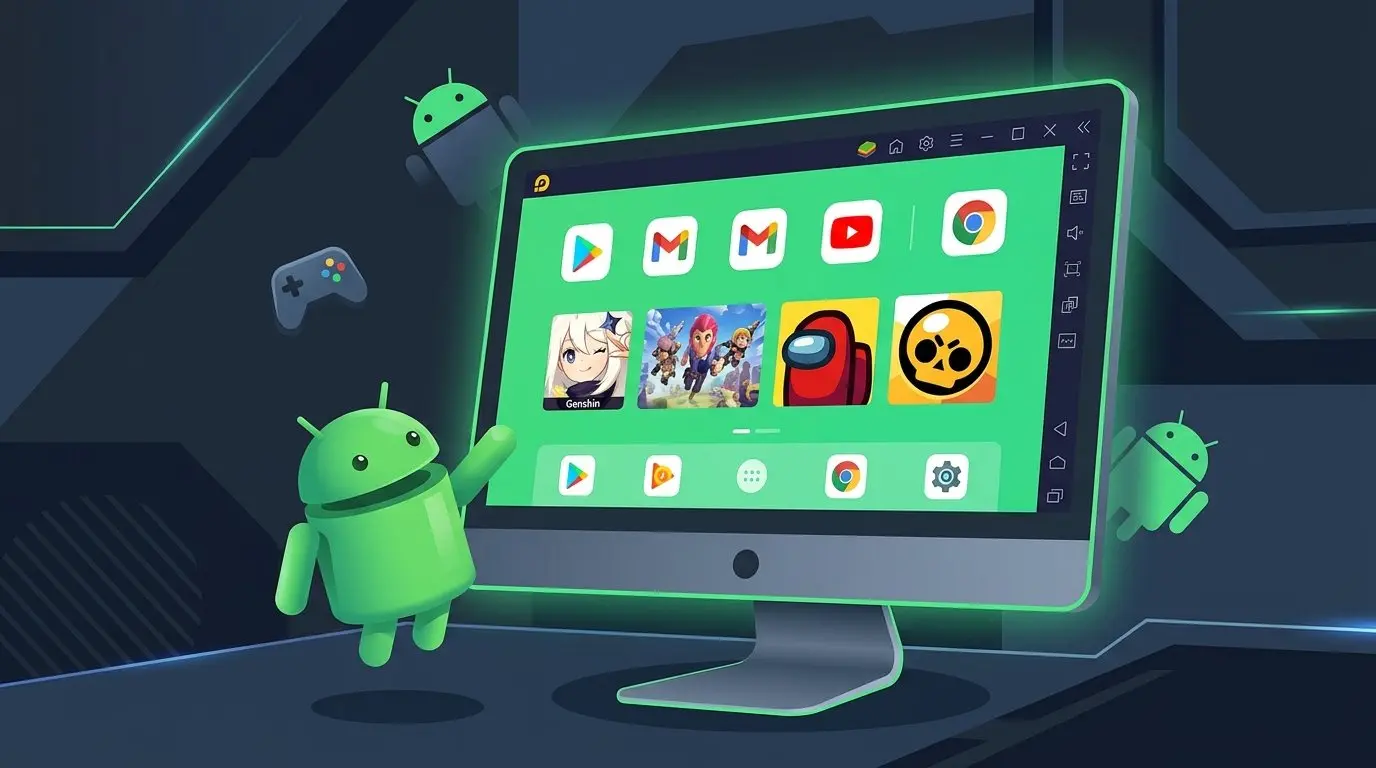
תקציר מהיר: מה שחשוב לדעת על אמולטורים לאנדרואיד במחשב
- האמולטורים המובילים: BlueStacks 5 מציע את האקוסיסטם העשיר והתאימות הגבוהה ביותר; LDPlayer 9 מספק ביצועי גיימינג מהירים בצריכת משאבים מינימלית; NoxPlayer ו-MEmu Play מצטיינים בריבוי מופעים (Multi-Instance) ואוטומציית מאקרו; ו-Google Play Games on PC מעניק חוויה רשמית ומאובטחת מבית גוגל.
- תנאי סף קריטי: הפעלת וירטואליזציית חומרה (Intel VT-x או AMD-V) בהגדרות ה-BIOS/UEFI חיונית לקבלת קצב פריימים חלק של 60 עד 120 FPS ולמניעת קפיאות ועומס יתר על המעבד.
- הגדרות ביצועים: הקצאת 4 ליבות CPU ו-4GB זיכרון RAM, בחירת מנוע רינדור DirectX/Vulkan והגדרת כרטיס מסך ייעודי של NVIDIA או AMD מבטיחות חוויית משחק חלקה וללא שיהוי.
- שליטה מלאה: מיפוי מקשים מובנה לכיוון ירי בעכבר (Mouse Aiming) ותמיכה מובנית בחיבור בקרי משחק של Xbox ו-PlayStation.
משחקי ואפליקציות המובייל הגיעו בשנים האחרונות לרמת גרפיקה ועומק חסרי תקדים. כותרים מובילים כמו PUBG Mobile, Call of Duty Mobile, Free Fire ו-Brawl Stars מושכים מיליוני שחקנים, אך מסך המגע הקטן, התחממות המכשיר ושחיקת הסוללה פוגעים לעיתים קרובות בחוויית המשחק.
הרצת סביבת אנדרואיד על גבי מחשב Windows באמצעות אמולטור מעניקה יתרון עצום: מסך גדול ברזולוציית Full HD או 4K, קצב רענון של עד 120 FPS, שליטה חדה במקלדת ובעכבר, תמיכה בשלטי קונסולות ויכולת להפעיל מספר חלונות במקביל (Multi-Instance). במדריך זה נסקור את האמולטורים המובילים, נדגים כיצד להפעיל וירטואליזציה ב-BIOS ונגדיר את המערכת לביצועי שיא.
1. היתרונות המרכזיים בהרצת אנדרואיד על גבי המחשב
המעבר מסמארטפון למחשב שולחני או לפטופ מספק מספר יתרונות משמעותיים:
- מסך ענק ורזולוציה גבוהה: צפייה במסך מחשב ברזולוציות 1080p ו-4K עם שדה ראייה רחב וזיהוי פרטים מדויק.
- שליטה מדויקת במקלדת ועכבר: כיוון כוונת בעכבר (Mouse Aiming), מקשי תנועה נוחים (WASD) ותמיכה מובנית בבקרי Xbox ו-PlayStation.
- ביצועים ללא מגבלות חום וסוללה: כרטיסי מסך ומעבדים שולחניים מריצים משחקים כבדים ללא האטה מהתחממות (Thermal Throttling) ובלי לשחוק את סוללת הטלפון.
- ריבוי מופעים (Multi-Instance): פתיחת מספר חלונות אנדרואיד במקביל לניהול מספר חשבונות ואוטומציית משימות.
- הרצת אפליקציות וקבצי APK: שימוש באפליקציות מובייל והתקנת קבצי APK חיצוניים בסביבת עבודה נוחה ומבודדת.
2. סקירת 5 האמולטורים המובילים לאנדרואיד ב-Windows
להלן סקירה מפורטת של חמשת מנועי האמולציה המובילים כיום:
א. BlueStacks 5 ו-BlueStacks 10 (האקוסיסטם העשיר ביותר)
BlueStacks היא התוכנה המוכרת והנפוצה ביותר בעולם להרצת אנדרואיד על מחשב. גרסת BlueStacks 5 מציעה יציבות גבוהה, הפחתה משמעותית בצריכת ה-RAM ותמיכה בגרסאות אנדרואיד 7, 9 ו-11 (בארכיטקטורת 64-bit). גרסת BlueStacks 10 (X) משלבת גם הזרמת משחקים ישירות מהענן.
- יתרונות תאימות משחקים מובילה, מיפוי מקשים חכם (Smart Controls), תרגום מסך בזמן אמת ותמיכה בקצב רענון של עד 240Hz.
- חסרונות צריכת משאבים מעט גבוהה יותר במחשבים חלשים ומודעות מובנות במסך הבית.
ב. LDPlayer 9 (המהיר והקליל לגיימינג תחרותי)
LDPlayer 9 מבוסס על ליבת אנדרואיד 9 (64-bit) ומתוכנן לביצועים מהירים ושיהוי קלט נמוך. הוא מותאם במיוחד למשחקי יריות ופעולה ומציג זמני טעינה קצרים וקצב יציב של 120 FPS בצריכת זיכרון מינימלית.
- יתרונות מהירות תגובה מצוינת, קצב פריימים יציב במיוחד והתאמה מעולה למחשבים בינוניים וישנים.
- חסרונות ממשק הגדרות בסיסי יחסית.
ג. NoxPlayer (מצטיין באוטומציה ומאקרו)
NoxPlayer כולל מנהל מופעים חזק ומקליט סקריפטים ומאקרו מתקדם, המאפשר לבצע רצפי פעולות מורכבים באופן אוטומטי במשחקי תפקידים (RPG) ואסטרטגיה על פני מספר חלונות במקביל.
- יתרונות שליטה מעולה במאקרו, יציבות בריבוי מופעים, מתג גישת Root מובנה והתקנת קבצי APK בגרירה נוחה.
- חסרונות אשף ההתקנה עשוי להציע תוכנות נלוות (יש לבטל סימון בהתקנה).
ד. MEmu Play (ביצועים מעולים במעבדי AMD וגמישות חומרה)
MEmu Play מציג תאימות גבוהה לשבבי AMD Ryzen ו-Intel ומאפשר התאמה אישית מלאה של רזולוציית התצוגה, ליבות המעבד והדמיית דגמי מכשירים לפתיחת הגדרות גרפיקה מרביות.
- יתרונות תמיכה חלקה במעבדי AMD, כלי החלפת מיקום GPS מובנה ואפשרויות התאמה גמישות.
- חסרונות ממשק מעט עמוס בהגדרות.
ה. Google Play Games on PC (הפתרון הרשמי מבית גוגל)
Google Play Games on PC הוא היישום הרשמי של גוגל להרצת משחקים ב-Windows. הוא מספק סנכרון ישיר ומאובטח מול חשבון ה-Google Play ושמירות הענן, אך מוגבל לקטלוג משחקים נבחר ללא אפשרות להתקנת קבצי APK חיצוניים.
- יתרונות מוצר רשמי, מאובטח ונקי, אפס מודעות צד-שלישי וסנכרון שמירות מושלם.
- חסרונות קטלוג סגור, ללא התקנת קבצי APK חיצוניים וללא תמיכה בריבוי מופעים.
3. טבלת השוואה: מטריצת אמולטורי אנדרואיד למחשב
להלן השוואה מרוכזת של המאפיינים הטכניים והדרישות של כל כלי:
| שם האמולטור | גרסאות אנדרואיד | צריכת RAM ומשאבים | תמיכה ב-120FPS ו-4K | ריבוי מופעים ומאקרו | התקנת APK חיצוני | קהל יעד עיקרי |
|---|---|---|---|---|---|---|
| BlueStacks 5 | 7, 9, 11 (32 ו-64-bit) | בינונית (2GB – 4GB) | מלאה (עד 240Hz) | מעולה + סנכרון מופעים | כן (גרירה ושחרור) | גיימרים ומשתמשי אפליקציות |
| LDPlayer 9 | 9.0 (64-bit) | נמוכה מאוד (1.5GB – 3GB) | מלאה (120FPS יציב) | טובה מאוד + הקלטת פעולות | כן (גרירה ושחרור) | גיימינג תחרותי ומחשבים בינוניים |
| NoxPlayer | 7, 9, 12 | בינונית (2GB – 4GB) | עד 120FPS | מצטיין במאקרו מורכב | כן (גרירה ושחרור) | משחקי RPG ואוטומציה |
| MEmu Play | 7, 9 (32 ו-64-bit) | בינונית (2GB – 3.5GB) | עד 120FPS | טובה מאוד | כן (גרירה ושחרור) | בעלי מעבדי AMD וגיימרים |
| Google Play Games | ייעודית (Google) | מותאם אוטומטית לפי משחק | לפי תמיכת המשחק | ללא ריבוי מופעים | לא (קטלוג רשמי בלבד) | שחקנים המחפשים פשטות וביטחון |
4. מדריך שלב-אחר-שלב: הפעלת וירטואליזציה (VT-x / AMD-V) ב-BIOS
וירטואליזציית חומרה מאפשרת לאמולטור לתקשר ישירות עם ליבות המעבד הפיזיות. ללא הפעלתה, האמולטור יפעל באטיות קיצונית ויצרוך 100% משאבי מעבד. הפעלת התכונה משפרת את הביצועים פי כמה ומבטיחה יציבות מלאה.
בדיקת מצב הווירטואליזציה ב-Windows:
פתחו את מנהל המשימות (Ctrl + Shift + Esc), עברו ללשונית ביצועים ← מעבד (CPU) ובדקו אם רשום "וירטואליזציה: זמין". אם רשום מושבת, פעלו לפי השלבים הבאים. ניתן לבדוק את נתוני המעבד והטמפרטורות גם באמצעות תוכנת Speccy לבדיקת מפרט החומרה והטמפרטורות.
- שלב 1 – כניסה למסך ה-BIOS/UEFI:
בצעו הפעלה מחדש למחשב ולחצו שוב ושוב על מקש ה-BIOS המתאים: בלוחות ASUS, ASRock לחצו
F2אוDel; בלוחות Gigabyte, MSI לחצוDel; במחשבי Dell, Lenovo לחצוF2; ובמחשבי HP לחצוF10. - שלב 2 – איתור הגדרות המעבד (CPU Configuration):
עברו למצב מתקדם (Advanced Mode, לרוב באמצעות מקש
F7) ונווטו אל Advanced ← CPU Configuration. - שלב 3 – הפעלת הווירטואליזציה:
במעבדי Intel שנו את
Intel Virtualization Technology(או VT-x) ל-Enabled. במעבדי AMD שנו אתSVM Mode(או AMD-V) ל-Enabled. - שלב 4 – שמירה והפעלה מחדש:
לחצו על
F10לשמירה ואשרו ב-Enter. המחשב יאתחל כעת את Windows עם וירטואליזציה פעילה.
5. הגדרות כרטיס מסך, הקצאת משאבים ומיפוי מקשים ל-120 FPS
א. הפעלת כרטיס מסך ייעודי (High Performance GPU)
במחשבים עם כרטיס מסך מובנה וכרטיס נפרד של NVIDIA או AMD, יש לוודא שהאמולטור רץ על הכרטיס החזק:
- בלוח הבקרה של NVIDIA: עברו אל Manage 3D Settings ← Program Settings, הוסיפו את קובץ האמולטור (כגון
HD-Player.exeאוdnplayer.exe) ובחרו ב-High-performance NVIDIA processor. - בהגדרות Windows: כנסו אל הגדרות ← מערכת ← תצוגה ← גרפיקה, בחרו באמולטור והגדירו ביצועים גבוהים (High Performance).
ב. הקצאת מעבד ו-RAM בהגדרות האמולטור
פתחו את תפריט ההגדרות (Settings) באמולטור בלשונית הביצועים:
- ליבות מעבד (CPU): הקצו 4 ליבות למשחקים כבדים. אל תקצו את מלוא הליבות של המחשב כדי להותיר משאבים למערכת ההפעלה.
- זיכרון עבודה (RAM): הגדירו 4GB עד 8GB לחוויה חלקה ללא קריסות.
- מנוע גרפי (Renderer): בחרו ב-DirectX או Vulkan ליציבות מרבית. אם מופיע מסך שחור במשחק מסוים, העבירו למצב OpenGL.
ג. מיפוי מקשים ובקרי משחק (Gamepad)
האמולטורים מספקים תבניות מקשים מובנות (Smart Controls) למשחקי יריות ותנועה (WASD ועכבר לירי). חיבור בקר משחק של Xbox או PlayStation מזוהה אוטומטית ומאפשר שליטה מיידית ומדויקת.
6. פתרון בעיות ביצועים, קריסות ומניעת באנים
מדריך מהיר לפתרון תקלות:
- נפילות FPS ותקיעות: ודאו שווירטואליזציה מופעלת, עדכנו דרייבר כרטיס מסך, ובטלו את Hyper-V ב-Windows במידת הצורך.
- מסך שחור בפתיחת משחק: החליפו את מנוע הרינדור (OpenGL מול DirectX) ונקו את המטמון (Cache) של המשחק בהגדרות האנדרואיד.
- שגיאת מכשיר לא נתמך: בהגדרות האמולטור שנו את דגם הסמארטפון המדומה למכשיר דגל עדכני (למשל Samsung Galaxy S22/S23 Ultra).
- מניעת חסימות (Bans): משחקים כמו PUBG Mobile ו-CoD Mobile משבצים שחקני אמולטורים בשרתים ייעודיים באופן חוקי. הימנעו משימוש בתוכנות צד-שלישי לזיוף מכשיר או צ'יטים הגורמים לחסימה מיידית.
אם אתם מעוניינים להרחיב על עולם הגיימינג והאמולציה במחשב, קראו גם את הכתבה שלנו על GTA 6: תאריך יציאה, סרטוני גיימפליי ושמועות, וכן את המדריך הנוסף על אימולטור אנדרואיד למחשב Windows להורדה וסקירת תוכנות.
שאלות נפוצות על אמולטורים לאנדרואיד במחשב (FAQ)
שאלה: האם הרצת אמולטור אנדרואיד בטוחה למחשב שלי?
תשובה: כן, אמולטורים רשמיים ומוכרים (BlueStacks, LDPlayer, Nox, MEmu ו-Google Play Games) בטוחים לחלוטין. הם פועלים בסביבה מבודדת (Sandbox) ואינם משנים או פוגעים בקבצי מערכת ההפעלה של Windows.
שאלה: האם כדאי להתחבר עם חשבון Google הראשי שלי?
תשובה: ההתחברות מאובטחת ומאושרת על ידי גוגל. עם זאת, אם אינכם זקוקים לרכישות העבר שלכם, ניתן לפתוח חשבון Google נפרד ייעודי למשחקים באמולטור מטעמי נוחות ופרטיות.
שאלה: איך מתקינים קבצי APK ו-XAPK ישירות מהמחשב?
תשובה: הורידו את קובץ ה-APK ממקור אמין ישירות למחשב, וגררו אותו באמצעות העכבר לתוך חלון האמולטור הפעיל. ההתקנה תתבצע אוטומטית בתוך שניות ספורות.
שאלה: האם מומלץ להפעיל גישת Root באמולטור?
תשובה: תכונת Root שימושית לבדיקות פיתוח ומודים מיוחדים. אולם, במשחקים מקוונים תחרותיים ובאפליקציות מסוימות זיהוי Root עלול לחסום את הגישה, ולכן עדיף להשאירו כבוי לשימוש יומיומי.
שאלה: האם אפשר להריץ אמולטור על מחשב נייד ישן ללא כרטיס מסך נפרד?
תשובה: בהחלט. במחשבים עם כרטיס מסך מובנה של Intel מומלץ להשתמש ב-LDPlayer 9, להקצות 2 ליבות מעבד ו-2GB RAM, ולהגדיר רזולוציה של 720p ו-60 FPS.
שאלה: מה ההבדל בין BlueStacks לבין Google Play Games on PC?
תשובה: BlueStacks הוא אמולטור מלא המאפשר להריץ כל אפליקציה ומשחק, להתקין קבצי APK חיצוניים ולהשתמש בריבוי מופעים. לעומתו, Google Play Games on PC הוא קליינט רשמי של גוגל המריץ רק רשימת משחקים מאושרת, אך מספק חוויה נקייה ללא פרסומות וסנכרון ענן מושלם.