
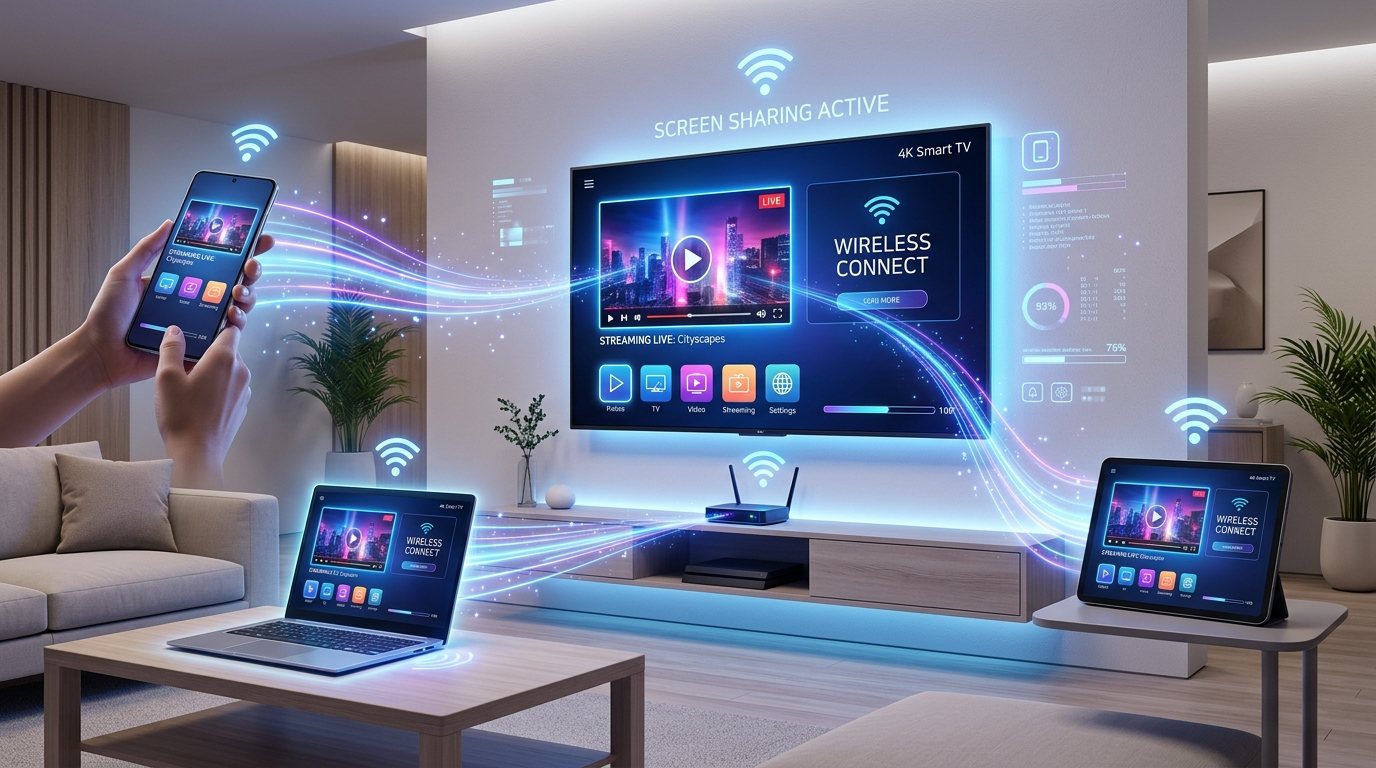
תקציר מהיר: שיתוף מסך בין כל המכשירים
- Miracast (תצוגה אלחוטית): מובנה ב-Windows ובאנדרואיד – שיקוף מסך מלא בזמן אמת כמו כבל HDMI אלחוטי, ללא צורך באינטרנט.
- Google Cast (Chromecast): שליחת תוכן מאפליקציות כמו YouTube ו-Netflix ישירות לטלוויזיה, עם שחרור הטלפון למשימות אחרות.
- Apple AirPlay: שיקוף והזרמת תוכן ממכשירי Apple לטלוויזיה חכמה או Apple TV בצורה חלקה.
- DLNA: הזרמת קבצי מדיה מקומיים מהמחשב או NAS לטלוויזיה ברשת הביתית.
- כבל HDMI: החיבור הפיזי הוא עדיין האמין ביותר – אפס השהיה ואיכות מושלמת.
רוצים להציג תמונות מהחופשה על המסך הגדול בסלון? צריכים להעביר מצגת מהלפטופ לטלוויזיה בחדר הישיבות? או אולי פשוט לצפות בסרטון מהטלפון על מסך גדול יותר? שיתוף מסך הפך ליכולת בסיסית ונפוצה, אבל ריבוי הטכנולוגיות והפרוטוקולים (Miracast, Google Cast, AirPlay, DLNA) יכול לבלבל.
במדריך המקיף הזה נסביר בדיוק מה ההבדל בין כל טכנולוגיה, איזו שיטה מתאימה לכל מכשיר, ונלווה אתכם שלב-אחר-שלב בהגדרה – ממחשב Windows, טלפון אנדרואיד, אייפון, ועד טלוויזיות של Samsung, LG ומכשירי Chromecast.
1. הכירו את הטכנולוגיות: מה ההבדל בין שיקוף מסך להזרמת תוכן?
לפני שנצלול לשלבי ההגדרה, חשוב להבין את שני המושגים המרכזיים:
שיקוף מסך (Screen Mirroring)
שיקוף מסך פירושו שכל מה שמופיע על מסך המכשיר השולח (טלפון, מחשב) מוצג בזמן אמת על המסך המקבל (טלוויזיה, מקרן). מדובר בשכפול מלא של התצוגה – כולל תפריטים, הודעות ואפליקציות פתוחות. הטכנולוגיות הנפוצות: Miracast ו-AirPlay Mirroring.
הזרמת תוכן (Casting / Streaming)
הזרמה היא שיטה שונה לחלוטין: המכשיר השולח מעביר לטלוויזיה רק את כתובת התוכן (URL), והטלוויזיה עצמה מורידה ומנגנת את הסרטון ישירות מהאינטרנט. הטלפון משמש כשלט רחוק בלבד, כך שניתן להמשיך להשתמש בו לדברים אחרים. הטכנולוגיה הנפוצה: Google Cast (Chromecast) ו-AirPlay Streaming.
| טכנולוגיה | סוג | דורש אינטרנט? | מכשירים שולחים | מתאים ל… |
|---|---|---|---|---|
| Miracast | שיקוף מסך | לא נדרש | Windows, Android | מצגות, שולחן עבודה, משחקים |
| Google Cast | הזרמת תוכן | כן (Wi-Fi) | Android, iOS, Chrome | YouTube, Netflix, Spotify |
| AirPlay | שיקוף + הזרמה | כן (Wi-Fi) | iPhone, iPad, Mac | כל מכשירי Apple |
| DLNA | הזרמת קבצים | לא (רשת מקומית) | PC, NAS, טלוויזיות חכמות | ספריית סרטים ומוזיקה מקומית |
| HDMI (חוטי) | חיבור ישיר | לא נדרש | כל מכשיר עם יציאת HDMI | האיכות הגבוהה ביותר, אפס השהיה |
2. Miracast – תצוגה אלחוטית מובנית ב-Windows ובאנדרואיד
Miracast הוא תקן פתוח של Wi-Fi Alliance שפועל כ"כבל HDMI אלחוטי". הוא משתמש בטכנולוגיית Wi-Fi Direct כדי ליצור חיבור ישיר בין המכשירים – ללא צורך בראוטר או באינטרנט. זהו הפתרון המובנה בכל מחשב Windows 10/11 ובמרבית מכשירי האנדרואיד.
הערה היסטורית: אם נתקלתם בעבר בשם Intel WiDi – מדובר בטכנולוגיה שאינטל הפסיקה ב-2016 לטובת תקן Miracast, כך שאין צורך בדרייברים נפרדים של WiDi. כל מה שצריך כבר מובנה במערכת ההפעלה.
שיקוף מסך ממחשב Windows לטלוויזיה
- ודאו תאימות: הטלוויזיה חייבת לתמוך ב-Miracast (מרבית הטלוויזיות החכמות מ-2015 ומעלה תומכות). בטלוויזיות LG, ייתכן שתצטרכו לפתוח את אפליקציית Screen Share ידנית מתפריט ה-Home.
- לחצו Windows + K במקלדת כדי לפתוח את תפריט "העברה" (Cast) ב-Windows.
- בחרו את הטלוויזיה מרשימת ההתקנים הזמינים.
- אשרו את החיבור בטלוויזיה אם נדרש (חלק מהטלוויזיות מציגות הודעת אישור).
- בחרו מצב תצוגה: לאחר החיבור, תוכלו לבחור בין שכפול (Duplicate) להצגה זהה, הרחבה (Extend) לשימוש כמסך שני, או מסך שני בלבד.
שיקוף מסך מאנדרואיד לטלוויזיה באמצעות Miracast
- החליקו למטה מראש מסך הטלפון כדי לפתוח את לוח ההגדרות המהירות (Quick Settings).
- חפשו את הכפתור: בהתאם ליצרן הטלפון, הכפתור נקרא:
- Samsung: Smart View
- Google Pixel: Cast (שידור)
- Xiaomi: Cast / Wireless Display
- Huawei: Wireless Projection
- בחרו את הטלוויזיה מהרשימה ואשרו את החיבור.
- המסך ישוקף בזמן אמת לטלוויזיה – כולל אפליקציות, סרטונים ומשחקים.
3. Google Cast – הזרמת תוכן עם Chromecast ו-Google TV
Google Cast היא הטכנולוגיה שמאחורי Chromecast. בניגוד ל-Miracast, Google Cast לא משקפת את המסך אלא "מוסרת" את התוכן לטלוויזיה – הטלוויזיה עצמה מורידה ומנגנת את התוכן, והטלפון משמש כשלט רחוק בלבד. התוצאה: איכות גבוהה יותר וחיסכון בסוללה.
מכשירים נתמכים: מכשירי Chromecast (דונגל), Google TV Streamer, וטלוויזיות חכמות עם Chromecast מובנה (מרבית טלוויזיות של Sony, Philips, TCL, Hisense, וחלק מדגמי LG החדשים).
הזרמת תוכן מאפליקציה (Casting)
- ודאו שני התנאים: הטלפון/מחשב והטלוויזיה (או ה-Chromecast) חייבים להיות מחוברים לאותה רשת Wi-Fi.
- פתחו אפליקציה תומכת כמו YouTube, Netflix, Spotify, או דפדפן Chrome.
- לחצו על אייקון ה-Cast (מלבן עם גלי Wi-Fi בפינה) שמופיע בתוך האפליקציה.
- בחרו את מכשיר היעד מהרשימה – התוכן יתחיל לנגן על הטלוויזיה.
- שלטו מהטלפון: שנו עוצמת קול, דלגו על פרקים, או החליפו תוכן – הכל מהטלפון שמשמש כשלט רחוק.
שיקוף מסך מלא עם Google Cast
ניתן גם לשקף את כל מסך האנדרואיד (לא רק מתוך אפליקציות):
- פתחו את אפליקציית Google Home בטלפון.
- בחרו את מכשיר ה-Chromecast או הטלוויזיה.
- לחצו על "העבר את המסך שלי" (Cast my screen).
הזרמה מדפדפן Chrome במחשב
- פתחו את דפדפן Chrome במחשב.
- לחצו על שלוש הנקודות ← העברה (Cast) בתפריט הדפדפן, או הקלידו
chrome://castבשורת הכתובת. - בחרו את מכשיר היעד. ניתן לבחור בין הזרמת לשונית בודדת, שולחן העבודה כולו, או קובץ מדיה.
4. Apple AirPlay – שיקוף והזרמה ממכשירי Apple
AirPlay היא הטכנולוגיה הקניינית של Apple לשיקוף מסך והזרמת תוכן. היא פועלת בצורה חלקה בין iPhone, iPad ו-Mac לבין Apple TV או טלוויזיות חכמות עם תמיכה ב-AirPlay 2 (מרבית טלוויזיות Samsung מ-2018, LG מ-2019, Sony ו-Vizio).
שיקוף מסך מ-iPhone/iPad לטלוויזיה
- ודאו שה-AirPlay פעיל בטלוויזיה:
- Samsung: הגדרות ← כללי ← הגדרות Apple AirPlay ← הפעלה.
- LG: Home Dashboard ← AirPlay ← הפעלה.
- פתחו את מרכז הבקרה באייפון (החלקה מלמעלה-ימין, או מלמטה בדגמים ישנים).
- לחצו על "שיקוף מסך" (Screen Mirroring – אייקון שני מלבנים חופפים).
- בחרו את הטלוויזיה מהרשימה.
- הזינו קוד PIN אם מופיע על מסך הטלוויזיה – וזהו, המסך ישוקף.
הזרמת תוכן מ-iPhone/iPad (סרטון, מוזיקה, תמונות)
בתוך אפליקציות כמו Apple Music, Photos, או YouTube, חפשו את אייקון ה-AirPlay ובחרו את הטלוויזיה. הטלפון ישלח את התוכן ויהיה חופשי לשימוש אחר.
שיקוף מסך מ-Mac לטלוויזיה
- לחצו על אייקון מרכז הבקרה בשורת התפריטים של macOS.
- בחרו "שיקוף מסך" (Screen Mirroring).
- בחרו את הטלוויזיה – ניתן לבחור בין שיקוף (Mirror) או הרחבה (Extend) כמסך נוסף.
5. DLNA – הזרמת קבצים מקומיים לטלוויזיה
DLNA (Digital Living Network Alliance) הוא תקן ותיק ואמין להזרמת קבצי מדיה מקומיים (סרטים, מוזיקה, תמונות) מהמחשב או מכונן רשת (NAS) לטלוויזיה חכמה. בניגוד ל-Miracast ו-Google Cast, DLNA לא משקף מסך ולא דורש אינטרנט – הוא פשוט מנגן קבצים מהרשת המקומית.
הפעלת שרת DLNA ב-Windows
- פתחו את לוח הבקרה ← מרכז רשת ושיתוף ← אפשרויות הזרמת מדיה (Media Streaming Options).
- לחצו על "הפעל הזרמת מדיה" (Turn on media streaming).
- בטלוויזיה החכמה, חפשו את מקור הקלט בשם Media Server או DLNA – תראו את ספריית המדיה של המחשב.
אפליקציות DLNA מומלצות: אם אתם רוצים שליטה טובה יותר, שקלו להתקין תוכנות כמו Plex, Jellyfin (חינמי וקוד פתוח), או VLC שתומך גם ב-DLNA Renderer.
6. מדריך מהיר לפי מכשיר: מה עובד עם מה?
הטבלה הבאה מסכמת את הדרך הטובה ביותר לשתף מסך מכל מכשיר לכל טלוויזיה:
| מכשיר שולח | טלוויזיית Samsung | טלוויזיית LG | Chromecast / Google TV | Apple TV |
|---|---|---|---|---|
| מחשב Windows | Miracast (Win+K) | Miracast (Win+K) + Screen Share | Chrome Cast (דפדפן) | iTunes / Chrome Cast |
| טלפון Samsung Galaxy | Smart View (מובנה) | Smart View / Miracast | Google Cast (מאפליקציות) | אפליקציות צד שלישי |
| טלפון Google Pixel | Google Cast / Miracast | Google Cast / Miracast | Google Cast (מובנה) | אפליקציות צד שלישי |
| iPhone / iPad | AirPlay 2 (מובנה) | AirPlay 2 (מובנה) | Google Cast (מאפליקציות) | AirPlay (מובנה) |
| Mac | AirPlay 2 | AirPlay 2 | Chrome Cast (דפדפן) | AirPlay (מובנה) |
7. חיבור HDMI – האפשרות האמינה ביותר
למרות כל הפתרונות האלחוטיים, חיבור פיזי עם כבל HDMI הוא עדיין הדרך הטובה ביותר כשצריכים אפס השהיה (למשל, למשחקים או מצגות חשובות) ואיכות מושלמת.
חיבור מחשב נייד לטלוויזיה
- HDMI רגיל: אם ללפטופ יש יציאת HDMI מלאה – פשוט חברו כבל HDMI.
- USB-C / Thunderbolt: אם ללפטופ יש רק USB-C, השתמשו במתאם USB-C to HDMI או תחנת עגינה.
- Mini HDMI / DisplayPort: לפטופים ישנים עם יציאות קטנות – השתמשו במתאם המתאים.
חיבור טלפון לטלוויזיה עם כבל
- טלפוני אנדרואיד עם USB-C: השתמשו במתאם USB-C to HDMI. שימו לב שלא כל הטלפונים תומכים בפלט וידאו דרך USB-C – דגמי Samsung Galaxy S ו-Note תומכים (וכוללים את Samsung DeX), אך דגמי Pixel וחלק מה-Xiaomi עשויים לא לתמוך.
- iPhone: השתמשו במתאם Lightning to HDMI (Apple Digital AV Adapter) הרשמי של Apple, או במתאם USB-C to HDMI עבור iPhone 15 ומעלה.
8. Samsung DeX – הפכו את הטלפון למחשב שולחני
בעלי מכשירי Samsung Galaxy S ו-Note נהנים מתכונה ייחודית בשם Samsung DeX. בניגוד לשיקוף מסך רגיל, DeX מציג ממשק שולחן עבודה מלא עם חלונות, שורת משימות ושולחן עבודה על הטלוויזיה – בזמן שהטלפון ממשיך לפעול באופן עצמאי.
- DeX אלחוטי: פתחו את ההגדרות המהירות בטלפון ← DeX ← בחרו את הטלוויזיה התומכת (Samsung Smart TV מ-2019, או Miracast).
- DeX עם כבל: חברו כבל USB-C to HDMI לטלפון ולטלוויזיה – DeX יופעל אוטומטית.
9. פתרון בעיות נפוצות בשיתוף מסך
נתקעתם? הנה הבעיות השכיחות ביותר והפתרונות שלהן:
בעיה: הטלוויזיה לא מופיעה ברשימת המכשירים הזמינים
פתרון: ודאו ששני המכשירים מחוברים לאותה רשת Wi-Fi (שימו לב גם לתדר 2.4GHz מול 5GHz). בטלוויזיות LG, פתחו ידנית את אפליקציית Screen Share מתפריט ה-Home. הפעילו מחדש את הטלוויזיה ואת הראוטר.
בעיה: השהיה (Lag) בזמן שיקוף מסך
פתרון: Miracast וחיבורי Wi-Fi Direct רגישים להפרעות. נסו לקרב את המכשירים לראוטר, סגרו אפליקציות רקע מיותרות, ועברו לתדר 5GHz אם אפשר. לגיימינג או מצגות חשובות – השתמשו בכבל HDMI.
בעיה: מסך שחור או שמע ללא תמונה
פתרון: בדקו שהטלוויזיה מוגדרת לקלט הנכון (Input). עדכנו את דרייברי כרטיס המסך במחשב. בחיבור HDMI – נסו כבל אחר או יציאת HDMI שונה בטלוויזיה.
בעיה: תוכן מוגן (DRM) מופיע כמסך שחור בשיקוף
פתרון: אפליקציות סטרימינג כמו Netflix ו-Disney+ חוסמות שיקוף מסך מסיבות של הגנת זכויות יוצרים. במקום שיקוף, השתמשו ב-Cast מתוך האפליקציה עצמה – זה יעבוד ללא בעיה.
בעיה: Windows + K לא מזהה שום מכשיר
פתרון: ודאו שמודול ה-Wi-Fi של המחשב תומך ב-Miracast (רוב המחשבים מ-2015 ומעלה תומכים). הריצו את הפקודה dxdiag ← שמירה לקובץ ← חפשו "Miracast: Available" בקובץ. אם לא נתמך, שקלו להשתמש ב-Chromecast עם Chrome כחלופה.
10. איזו שיטה לבחור? סיכום המלצות
- למצגות ועבודה (Windows ← טלוויזיה): Miracast עם
Win + K– מהיר, מובנה, ולא דורש אינטרנט. - לצפייה ב-YouTube / Netflix / Spotify: Google Cast מתוך האפליקציה – איכות מעולה ושחרור הטלפון.
- למשתמשי Apple (iPhone / Mac): AirPlay 2 – חוויה חלקה וטבעית עם טלוויזיות Samsung ו-LG חדשות.
- לספריית סרטים מקומית: DLNA עם Plex או Jellyfin – הזרמה יציבה של קבצים מקומיים.
- לגיימינג או כשהאיכות קריטית: כבל HDMI – אפס השהיה ואיכות מקסימלית.
- לבעלי Samsung Galaxy שרוצים חוויית מחשב: Samsung DeX – ממשק שולחן עבודה מלא על הטלוויזיה.