
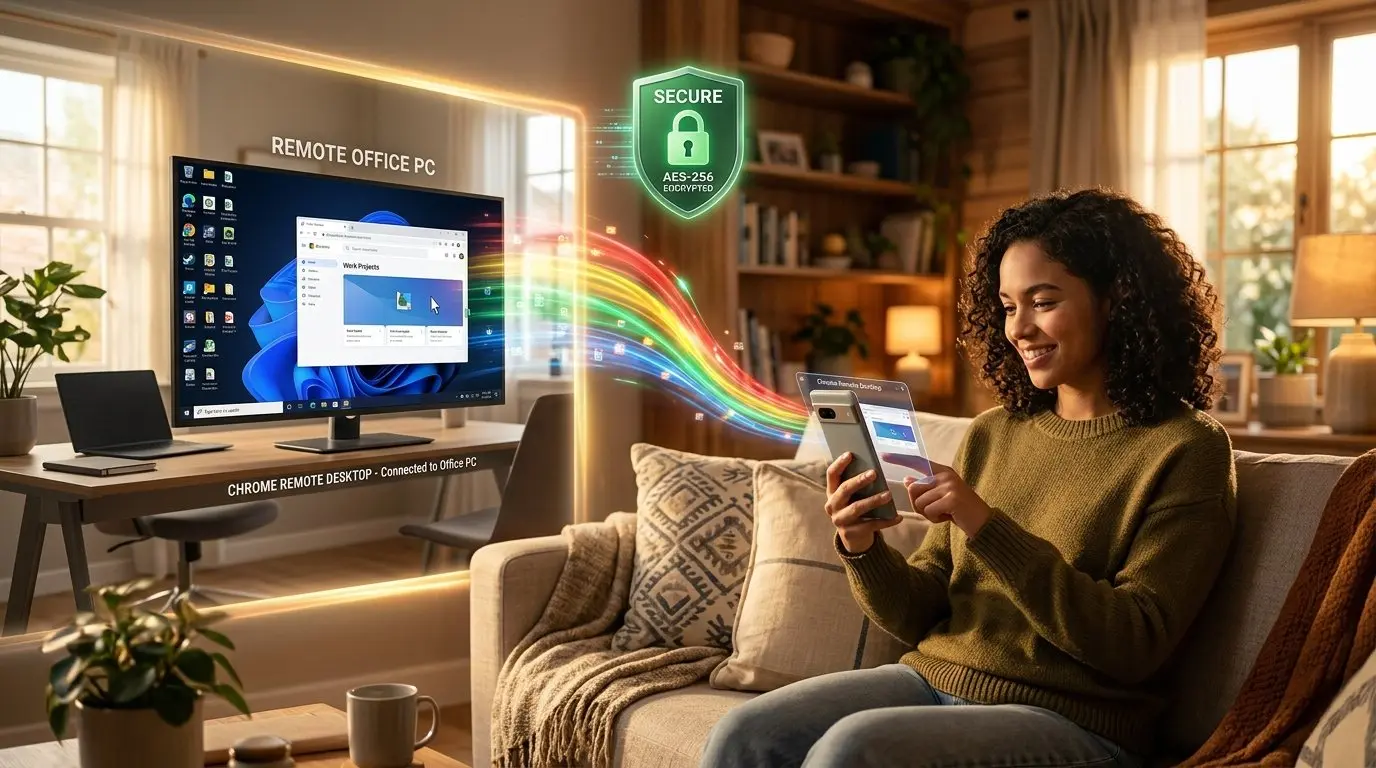
תקציר מהיר: שליטה ותמיכה מרחוק עם Chrome Remote Desktop
- 100% חינמי וללא הגבלת זמן: החלופה המושלמת ל-TeamViewer ול-AnyDesk – ללא ניתוקים כפויים אחרי 5 דקות וללא התראות מעצבנות על "שימוש מסחרי".
- שליטה מלאה מהדפדפן והסמארטפון: גישה לשולחן העבודה של המחשב מכל דפדפן Chrome בעולם או מאפליקציית מובייל ב-iOS וב-Android.
- גישה קבועה ללא נוכחות (Unattended Access): הגדרת קוד PIN סודי שמאפשר לכם להתחבר למחשב הביתי בכל רגע נתון כשהוא דולק.
- המלצה מניסיון אישי: הכלי הנוח והאמין ביותר לסיוע טכני מרחוק להורים ולבני משפחה ברגעי תקלה.
כולנו היינו בסיטואציה הזו: ההורים, סבא וסבתא או חבר מתקשרים בבהלה כי "משהו נעלם מהמחשב" או "המדפסת הפסיקה להגיב". בעבר היינו מבקשים מהם להוריד TeamViewer או AnyDesk, להקריא מספר זיהוי וסיסמה, רק כדי לגלות שלאחר 5 דקות החיבור מתנתק בגלל חשד ל"שימוש מסחרי" והתוכנה דורשת מנוי חודשי יקר.
Chrome Remote Desktop (שולחן עבודה מרחוק של Chrome) מבית גוגל היא אחת התוכנות היעילות, הפשוטות והאמינות ביותר שקיימות כיום. היא חינמית לחלוטין, מאובטחת בהצפנה של גוגל, ומאפשרת להתחבר למחשב תוך שניות בודדות.
1. השוואה: Chrome Remote Desktop מול TeamViewer, AnyDesk ו-RustDesk
| תכונה | Chrome Remote Desktop | TeamViewer | AnyDesk | RustDesk |
|---|---|---|---|---|
| מחיר ומגבלות זמן | 100% חינם ללא הגבלת זמן | ניתוקים תכופים (Commercial Flag) | מגבלות זמן בגרסה חינמית | חינם וקוד פתוח |
| צורך בהתקנת תוכנה כבדה | תוסף דפדפן קל / Web בלבד | התקנה מלאה וכבדה | קובץ הרצה קל | התקנה או Portable |
| שליטה מטלפון נייד | אפליקציה מעולה (iOS / Android) | נתמך | נתמך | נתמך |
| אימות ואבטחה | חשבון גוגל + קוד PIN מוצפן | סיסמה רנדומלית | סיסמה רנדומלית | הצפנת מפתחות |
2. שני מצבי פעולה: תמיכה מהירה מול גישה קבועה
השירות של Google מציע שני תרחישי שימוש מובחנים:
א. תמיכה מרחוק מהירה (Remote Support)
מיועד למקרים שבהם אתם רוצים לעזור למישהו אחר (או לקבל עזרה):
- האדם הזקוק לעזרה נכנס לאתר remotedesktop.google.com/support.
- תחת Share this screen (שיתוף מסך זה), הוא לוחץ על Generate Code (הפק קוד) ומקריא לכם קוד חד-פעמי בן 12 ספרות (שתקף ל-5 דקות בלבד).
- אתם מזינים את הקוד תחת Give Support – ומתחברים מיד לשולחן העבודה שלו. ברגע שתסגרו את החלון, הגישה נחסמת לחלוטין.
ב. גישה קבועה למחשבים שלי (Remote Access / Unattended)
מיועד לשליטה במחשב האישי שלכם בבית או בעבודה מכל מקום בעולם:
- נכנסים ל- remotedesktop.google.com/access במחשב שאליו תרצו להתחבר.
- לוחצים על כפתור ההורדה של רכיב ה-Host ומתקינים אותו.
- בוחרים שם למחשב (למשל:
Home-PC) ומגדירים קוד PIN סודי (לפחות 6 ספרות). - מעתה והלאה, המחשב יופיע תחת רשימת המכשירים שלכם בכל דפדפן או אפליקציית סמארטפון שמחוברים לחשבון הגוגל שלכם!
3. מניסיון אישי: למה זה הפתרון הטוב ביותר לעזרה למשפחה?
- אפס חיכוכים טכניים: כמעט לכל אחד כבר מותקן דפדפן Google Chrome במחשב. אין צורך להסביר להורים איך להתקין תוכנות מורכבות או לחפש קישורי הורדה.
- התקנה חד-פעמית אצל ההורים: פעם אחת כשאתם מבקרים אצל ההורים, הגדירו את המחשב שלהם עם רכיב ה-Host תחת חשבון הגוגל שלכם או הפיקו קיצור דרך לשיתוף מהיר. בפעם הבאה שתהיה תקלה, תוכלו לפתור אותה תוך 30 שניות ישירות מהסמארטפון שלכם, גם כשאתם בעבודה או בדרכים!
- מצב מגע ועכבר מתקדם בנייד: האפליקציה בטלפון מאפשרת מעבר בין מצב עכבר וירטואלי (Trackpad) לבין לחיצות מגע ישירות (Touch Mode), כולל מקלדת מלאה עם מקשי
Ctrl,Altו-Esc.
4. שאלות נפוצות על Chrome Remote Desktop (FAQ)
שאלה: האם המחשב המרוחק חייב להישאר דולק כדי שנוכל להתחבר אליו?
תשובה: כן. המחשב חייב להיות דולק ומחובר לאינטרנט. מומלץ לבטל בהגדרות צריכת החשמל של Windows את מצב השינה (Sleep Mode) כדי שהמחשב לא יירדם כשהמסך כבה.
שאלה: האם החיבור מאובטח ומוצפן?
תשובה: בהחלט. כל השיחות והעברות הנתונים מוצפנות מקצה לקצה בפרוטוקול WebRTC מאובטח של Google. בנוסף, נדרש גם אימות חשבון גוגל (כולל אימות דו-שלבי 2FA) וגם הקשת קוד ה-PIN שהגדרתם.
שאלה: האם נדרשת פתיחת פורטים בראוטר הביתי?
תשובה: לא! החיבור עוקף חומות אש ו-NAT באופן אוטומטי לחלוטין דרך תשתית השרתים העולמית של גוגל.
5. סיכום: כלי הסיוע הטוב ביותר לכל משתמש
Chrome Remote Desktop מוכיחה שלפעמים הפתרון הפשוט ביותר של גוגל הוא גם הטוב ביותר. היא שמה סוף לניתוקים המעצבנים של תוכנות מסחריות, ומעניקה לכם שליטה חלקה ובטוחה בכל מחשב מכל מקום בעולם.