
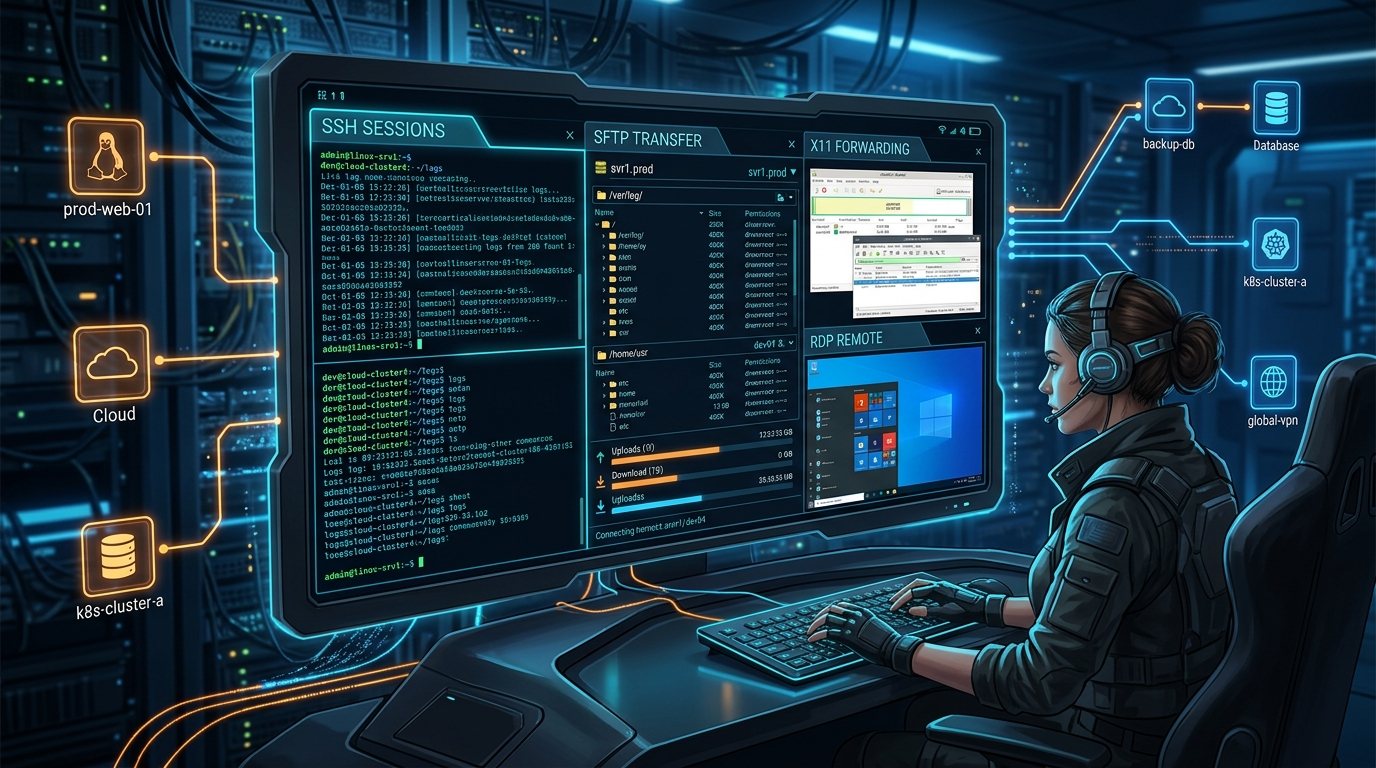
תקציר מהיר: למה MobaXterm היא כלי חובה לניהול שרתים וטרמינל?
- ארגז כלים הכל-באחד (All-in-One): מחליף לחלוטין את השילוב המסורבל של PuTTY, WinSCP, FileZilla וקליינטים של RDP בתוכנה אחת חזקה.
- סייר SFTP גרפי אוטומטי: ברגע שמתחברים לשרת ב-SSH, נפתח בחלון הצד סייר קבצים גרפי המאפשר גרירה ושחרור (Drag & Drop) ועריכת קבצים ישירה בלחיצה כפולה.
- שרת X11 מובנה: הרצת תוכנות גרפיות של לינוקס ישירות על שולחן העבודה של Windows באפס הגדרות.
- הרצה מרובת שרתים (Multi-Execution): הקלדת פקודה אחת בטרמינל והרצתה בו-זמנית על גבי עשרות שרתים במקביל.
כל מפתח, מנהל מערכות (SysAdmin) או חובב שרתים ביתיים (Homelab) המשתמש במחשב Windows מכיר את סרבול הכלים הישן: פותחים את PuTTY עבור חיבור SSH, פותחים במקביל את WinSCP או FileZilla כדי להעלות קובץ לשרת, משתמשים ב-Remote Desktop Connection של Windows עבור שרתי RDP, ומתקינים תוכנת VNC נפרדת עבור מכונות וירטואליות.
MobaXterm נבנתה במיוחד כדי לפתור את הכאוס הזה. היא מאגדת את כל פרוטוקולי השליטה מרחוק, סייר קבצים מובנה, שרת גרפי וסביבת פקודות יוניקס שלמה לתוך ממשק טאבים מלוטש, קל משקל ונוח במיוחד.
1. השוואה: MobaXterm מול PuTTY, Windows Terminal ו-Termius
| תכונה | MobaXterm (Home Edition) | PuTTY | Windows Terminal | Termius |
|---|---|---|---|---|
| סייר SFTP גרפי מובנה | מוטמע אוטומטית בצד הטרמינל | לא קיים (דורש WinSCP) | לא קיים | קיים בגרסת Pro בתשלום |
| שרת X11 מובנה (GUI Forwarding) | מובנה ומופעל כברירת מחדל | דורש התקנת Xming נפרדת | דורש WSLg | לא נתמך |
| פרוטוקולים נתמכים | SSH, SFTP, RDP, VNC, FTP, Telnet, Serial | SSH, Telnet, Serial בלבד | PowerShell, CMD, WSL, SSH | SSH, SFTP, Telnet |
| הרצה מרובת שרתים (Multi-Exec) | מובנה בלחיצת כפתור | לא קיים | פיצול חלונות ידני | קיים בגרסת בתשלום |
| גרסת Portable ללא התקנה | קובץ ZIP יחיד להרצה מ-USB | קובץ exe בודד | מותקן דרך Windows Store | התקנה רגילה |
2. היכולות המרכזיות שהופכות את MobaXterm לעוצמתית
א. סייר SFTP גרפי אינטגרלי
ברגע שאתם מתחברים לשרת לינוקס או ענן ב-SSH, החלונית השמאלית של MobaXterm נטענת אוטומטית כסייר קבצים גרפי. ניתן לגרור קבצים מהמחשב ישירות לשרת, להוריד קבצים למחשב, וללחוץ פעמיים על קובץ קונפיגורציה (כמו nginx.conf או wp-config.php) כדי לערוך אותו ישירות בעורך הטקסט המובנה ולשמור אותו בחזרה לשרת בשבריר שנייה!
ב. שרת X11 מובנה להרצת יישומים גרפיים
רוצים להריץ תוכנה גרפית מתוך שרת הלינוקס (למשל: gedit, xclock, או כלי התקנה גרפיים של Oracle/Java)? MobaXterm כוללת שרת X.Org מלא מובנה. כל חלון גרפי שייפתח בלינוקס יופיע כחלון רגיל על שולחן העבודה של Windows שלכם ללא שום הגדרת רשת מורכבת.
ג. כתיבה מרובת מסכים (Multi-Execution Mode)
צריכים לעדכן חבילות אבטחה (sudo apt update && sudo apt upgrade) על 5 שרתי פיתוח בו-זמנית? פתחו את הטאבים של השרתים, לחצו על כפתור MultiExec – וכל פקודה שתקלידו תוקלד ותורץ בכל השרתים בו-זמנית!
ד. פקודות יוניקס מלאות בתוך Windows
MobaXterm כוללת סביבת טרמינל מקומית חזקה (מבוססת Cygwin/BusyBox) שמאפשרת להריץ פקודות לינוקס מועילות כמו grep, awk, sed, rsync, curl ו-wget ישירות על הקבצים במחשב ה-Windows שלכם ללא צורך בהתקנת מכונה וירטואלית.
3. מדריך הגדרה וחיבור לשרת SSH ב-MobaXterm צעד-אחר-צעד
- הורדת התוכנה: היכנסו לאתר הרשמי mobaxterm.mobatek.net והורידו את גרסת Home Edition (Free) – ניתן לבחור בין Installer ל-Portable.
- יצירת חיבור חדש (New Session): לחצו על כפתור Session בפינה השמאלית העליונה ובחרו ב-SSH.
- הגדרת פרטי השרת:
- תחת Remote host: הזינו את כתובת ה-IP או הדומיין של השרת.
- סמנו את Specify username והזינו את שם המשתמש (כגון
root,ubuntuאוadmin). - תחת Port: השאירו
22(או הזינו פורט מותאם אישית).
- חיבור באמצעות מפתח SSH (SSH Key): תחת לשונית Advanced SSH settings, סמנו את Use private key ונווטו לקובץ ה-
.pemאו ה-.ppkשלכם. - שמירת החיבור: תנו שם לחיבור תחת Bookmark settings ולחצו OK. החיבור יישמר ברשימת הסימניות ובלחיצה כפולה תתחברו אליו בעתיד בשנייה אחת.
4. שאלות נפוצות על MobaXterm (FAQ)
שאלה: מהן המגבלות של הגרסה החינמית (Home Edition)?
תשובה: הגרסה החינמית מאפשרת שמירה של עד 12 סשנים (Sessions), 2 מנהרות SSH במקביל ו-4 מאקרואים. עבור מרבית המשתמשים הביתיים והמפתחים העצמאיים זה מספיק בהחלט. כמו כן, תמיד ניתן להתחבר ישירות דרך שורת הפקודה ללא הגבלה.
שאלה: האם הסיסמאות ומפתחות ה-SSH נשמרים בצורה מאובטחת?
תשובה: כן! MobaXterm כוללת מנהל סיסמאות מובנה (MobaKey) המאפשר להגדיר Master Password עם הצפנת AES חזקה לשמירה על כל פרטי הגישה שלכם.
שאלה: האם ניתן להשתמש בתוכנה לשליטה במחשבי Windows דרך RDP?
תשובה: בהחלט. בעת יצירת Session, בחרו ב-RDP, הזינו את כתובת המחשב – ו-MobaXterm תציג את שולחן העבודה של Windows בתוך טאב ייעודי לצד טאבי ה-SSH שלכם.
5. סיכום: שדרוג חובה לכל מנהל שרתים
MobaXterm היא ללא ספק אחת התוכנות היעילות והנוחות ביותר שפותחו אי פעם עבור סביבת Windows. היכולת לרכז טרמינל SSH, סייר SFTP גרפי, שרת X11 ושולחנות עבודה מרחוק בממשק יחיד חוסכת זמן יקר והופכת את ניהול השרתים לפשוט ומהנה.