
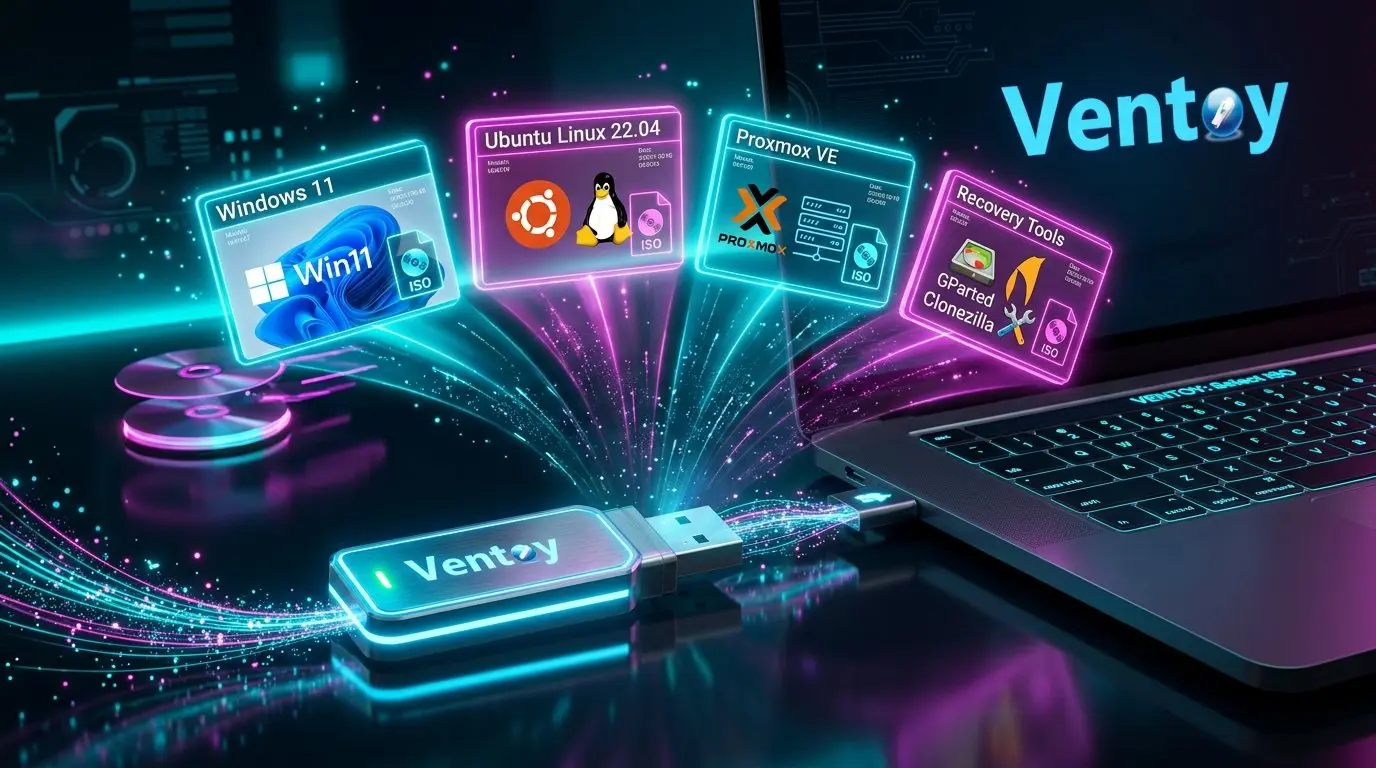
תקציר מהיר: דיסק און קי רב-מערכתי (Multiboot) בקלות עם Ventoy
- בלי לפרמט שוב לעולם: מתקינים את Ventoy על הדיסק און קי פעם אחת בלבד. מאותו רגע, כל התקנה חדשה היא פשוט גרירה והעתקה של קובץ ISO לכונן.
- כל מערכות ההפעלה בכונן אחד: שמירת התקנות של Windows 11, Windows 10, הפצות Linux (אובונטו, דביאן), שרתי Proxmox VE וכלי שחזור (Hiren's Boot) על אותו דיסק USB.
- תמיכה כפולה ב-UEFI ו-Legacy BIOS: מאתחל בצורה חלקה גם במחשבים חדישים עם Secure Boot וגם במחשבים ישנים.
- הכונן ממשיך לשמש כדיסק רגיל: ניתן לשמור קבצים רגילים, מסמכים ותוכנות לצד קובצי ה-ISO מבלי לפגוע ביכולת האתחול.
בעבר, בכל פעם שהיינו צריכים להתקין מערכת הפעלה חדשה או להריץ כלי דיאגנוסטיקה לתיקון מחשב, התהליך היה זהה ומייגע: מורידים תוכנת צריבה כמו Rufus, מוחקים את כל התוכן מהדיסק און קי, וממתינים רבע שעה עד שקובץ ה-ISO נצרב על הכונן. אם למחרת היינו צריכים להתקין גרסת לינוקס או ווינדוס אחרת – כל התהליך חזר על עצמו מההתחלה.
Ventoy היא תוכנת קוד פתוח מבריקה ששינתה לחלוטין את עולם הטכנאים ומשתמשי המחשב. במקום "לצרוב" מערכת הפעלה, Ventoy מתקינה מנהל אתחול חכם על הדיסק און קי ומאפשרת לכם פשוט להעתיק קובצי ISO כמו קבצים רגילים. בעת אתחול המחשב, Ventoy מציגה תפריט גרפי שבו אתם בוחרים איזו מערכת להפעיל!
1. השוואה: Ventoy מול שיטות צריבה מסורתיות
| תכונה | Ventoy | Rufus / Media Creation Tool |
|---|---|---|
| הוספת מערכת הפעלה נוספת | העתקה וגרירה (Copy-Paste) פשוטה | מחיקה ופירמוט מחדש של כל הכונן |
| מספר מערכות הפעלה בו-זמנית | עשרות (מוגבל רק בנפח הכונן) | מערכת אחת בלבד בכל רגע |
| עדכון גרסת התקנה חדשה | מחיקת קובץ ה-ISO הישן ושמירת החדש | צריבה מחדש של 20 דקות |
| שימוש בכונן לקבצים רגילים | מלא לחלוטין (חלק ממחיצת הנתונים) | מסורבל ועלול לפגוע בקבצי האתחול |
2. מדריך התקנה שלב אחר שלב
- הורידו את הגרסה האחרונה של Ventoy for Windows מאתר הפרויקט הרשמי (קובץ ZIP קל משקל).
- חלצו את הקובץ והפעילו את
Ventoy2Disk.exe. - חברו את הדיסק און קי שלכם למחשב (מומלץ כונן בנפח 32GB או 64GB ומעלה בתקן USB 3.0).
- וודאו שהאות הנכונה של הכונן מסומנת ברשימה, ולחצו על Install.
- שימו לב: בשלב זה תוצג אזהרה שהכונן יפורמט – לחצו אישור. התהליך אורך פחות מ-10 שניות!
3. איך מוסיפים מערכות הפעלה?
לאחר סיום ההתקנה, פתחו את "המחשב שלי" בווינדוס. תראו כונן ריק בשם Ventoy. כל מה שעליכם לעשות כעת הוא פשוט להעתיק אליו קובצי .iso ישירות:
- קובץ ISO של Windows 11 או Windows 10.
- קובץ ISO של Ubuntu Desktop.
- קובץ ISO של Hiren's BootCD PE (שחזור קבצים ודיאגנוסטיקה).
- קובץ ISO של Proxmox VE או TrueNAS.
4. אתחול והפעלת המחשב
חברו את הדיסק און קי למחשב שבו תרצו לבצע התקנה, הפעילו את המחשב ולחצו על מקש תפריט האתחול (בדרך כלל F12, F11, F8 או Esc בהתאם ללוח האם). בחרו בדיסק ה-USB, ותוך שניות יוצג תפריט ה-Ventoy המעוצב שבו תוכלו לבחור איזו מערכת להפעיל!