
תקציר מהיר: שדרוג הפרודוקטיביות ב-Windows עם Microsoft PowerToys
- ארגז הכלים הרשמי של מיקרוסופט: אוסף עשיר של עשרות כלי מערכת בקוד פתוח שפותחו במקור על ידי מהנדסי מיקרוסופט למשתמשים מתקדמים.
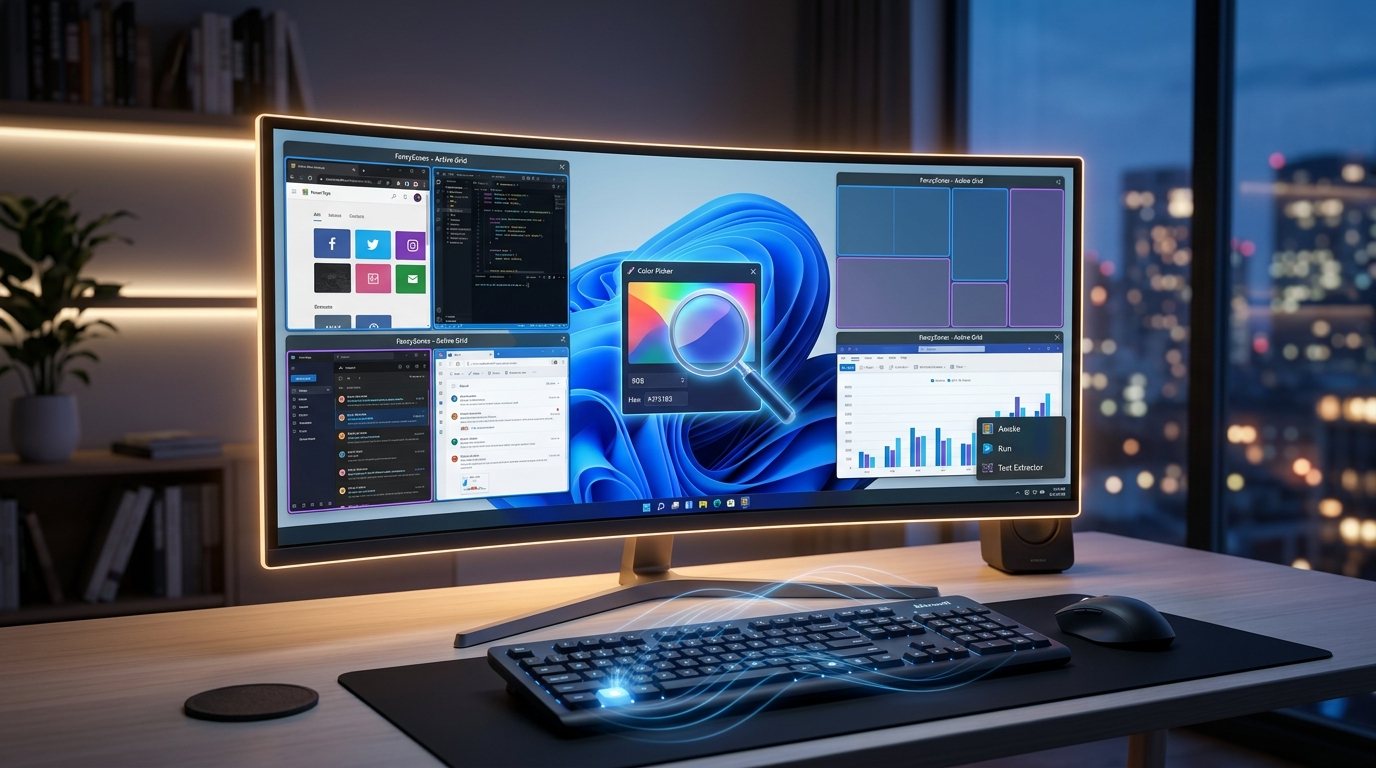
- FancyZones: חלוקת מסכים מתקדמת ומותאמת אישית – מצמידים חלונות למשבצות ייעודיות בלחיצת מקש Shift (מושלם למסכים רחבים ולריבוי משימות).
- Text Extractor (OCR מיידי): העתקת טקסט מכל מקום במסך (תמונות, סרטוני יוטיוב, הודעות שגיאה נעולות) ישירות ללוח העתקה (Clipboard).
- PowerToys Run: משגר סופר-מהיר (בסגנון Mac Spotlight) למציאת קבצים, חישובים מתמטיים, המרת מטבעות והרצת פקודות בלחיצת Alt + Space.
- PowerRename: שינוי שמות של מאות קבצים בו-זמנית עם תמיכה בביטויים רגולריים (Regex) ותצוגה מקדימה חיה.
מערכות ההפעלה Windows 11 ו-Windows 10 מגיעות עם שלל תכונות מובנות, אך משתמשים מתקדמים שמרבים לעבוד שעות ארוכות מול המחשב מגלים מהר מאוד פעולות שחוזרות על עצמן וגוזלות זמן יקר: סידור חלונות במסכים רחבים, ניסיון להעתיק טקסט מתמונה שלא מאפשרת סימון, או שינוי שמות של עשרות קבצים שהורדו בזה אחר זה.
במקום להתקין שלל תוכנות צד שלישי מפוקפקות, מיקרוסופט מפתחת את Microsoft PowerToys – חבילת כלים חינמית בקוד פתוח שמשתלבת באופן טבעי במערכת ההפעלה ומוסיפה שכבת יכולות מקצועית שהופכת כל שימוש יומיומי בווינדוס לקל, מהיר ואינטואיטיבי בהרבה.
1. הכלים המרכזיים שחייבים להכיר בחבילה
FancyZones – חלוקת מסכים מותאמת אישית
אם יש לכם מסך רחב (Ultrawide) או מערך של מספר צגים, פונקציית ה-Snap המובנית של ווינדוס לא תמיד מספיקה. FancyZones מאפשרת לכם לתכנן גריד מותאם אישית: שתי עמודות צדדיות, עמודה מרכזית רחבה, או כל פריסה שתבחרו. כדי להצמיד חלון לאזור מסוים, פשוט מחזיקים את מקש Shift בעת גרירת החלון בעכבר, ומשחררים אותו לתוך האזור המואר.
Text Extractor – חילוץ טקסט (OCR) מכל מקום במסך
נתקלתם בצילום מסך, בסרטון וידאו, במסמך PDF סגור או בהודעת שגיאה בווינדוס שאי אפשר לסמן עם העכבר? לחיצה על צירוף המקשים Win + Shift + T פותחת מסגרת בחירה. סמנו את האזור הרצוי, והטקסט יפוענח ב-OCR מיידי ויועתק ללוח שלכם – מוכן להדבקה מיידית בכל מקום!
PowerToys Run – משגר אפליקציות ופקודות מהיר
בלחיצה על Alt + Space נפתח חלון חיפוש מרכזי שמאפשר לכם:
- לפתוח תוכנות וקבצים תוך שבריר שנייה (מומלץ לשלב עם מדריך Everything Search לחיפוש קבצים מיידי).
- לבצע חישובים מתמטיים מורכבים מבלי לפתוח את המחשבון.
- להמיר יחידות מידה ומטבעות (למשל: דולר לשקל או אינץ' לסנטימטר).
- לסגור תהליכים תקועים על ידי הקלדת
killושם התוכנה.
PowerRename – שינוי שמות קבצים בכמויות
סימון מספר קבצים בלחיצה ימנית ובחירה ב-PowerRename מאפשרת לבצע החלפת טקסט, הוספת מספור רץ, מחיקת תווים מיותרים והמרת אותיות קטנות לגדולות – הכל עם חלון תצוגה מקדימה שמראה בדיוק כיצד ייראו הקבצים לפני ביצוע השינוי.
Always on Top – נעילת חלון תמיד עליון
רוצים להשאיר חלון מחשבון, נגן וידאו או פתק מעל כל שאר החלונות בזמן שאתם מקלידים במסמך? סמנו את החלון ולחצו Win + Ctrl + T. החלון יקבל מסגרת כחולה ויישאר צף תמיד בחזית.
2. איך מתקינים את Microsoft PowerToys?
הדרך המהירה והמומלצת ביותר להתקנה היא באמצעות מנהל החבילות המובנה של Windows (ה-Windows Package Manager):
winget install Microsoft.PowerToys -s winget
לחלופין, ניתן להוריד את התוכנה בחינם מחנות Microsoft Store הרשמית או ישירות מדף ה-Releases של הפרויקט ב-GitHub.