
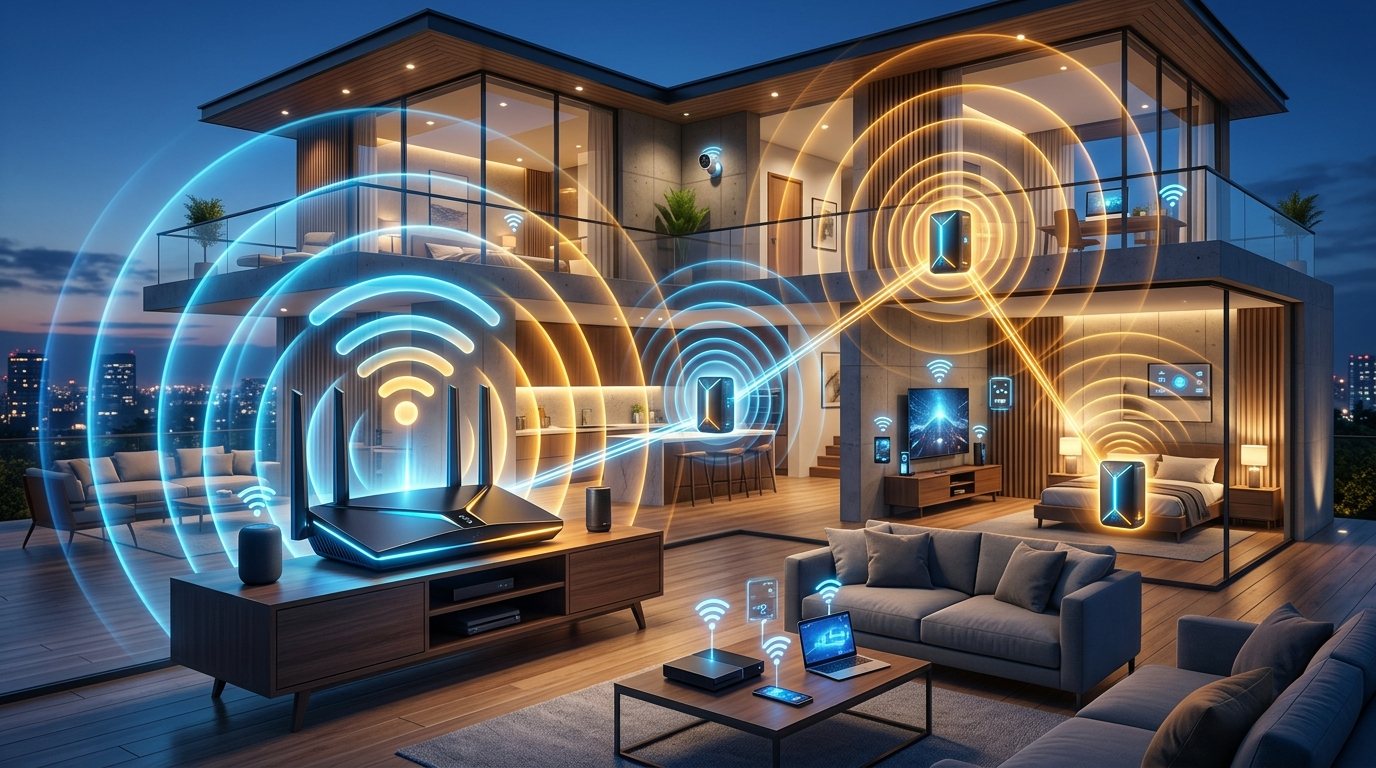
תקציר מהיר: עיקרי המדריך לשיפור קליטת ה-Wi-Fi
- מיקום מרכזי ומוגבה: הצבת הראוטר במרכז הבית ובגובה של כ-1.5 מטרים מונעת בליעת אותות ומשפרת את הכיסוי בעשרות אחוזים.
- התאמת תדרים וערוצים: שימוש ב-5GHz/6GHz לגלישה מהירה וסטרימינג, שימוש ב-2.4GHz למכשירים רחוקים, ומעבר לערוצי שידור נקיים מסביבת השכנים.
- פתרונות הרחבה חכמים: מעבר ממגדילי טווח פשוטים (Extenders) למערכות Mesh מודרניות עם חיבור קווי (Ethernet Backhaul) או מתאמי MoCA לממ"ד.
- הגדרות תוכנה חיוניות: עדכון קושחת הראוטר, הגדרת שרתי DNS מהירים (Cloudflare ו-Google) והפעלת הצפנת WPA3-Personal.
כולנו מכירים את הרגע המתסכל שבו שיחת זום חשובה נתקעת, סרטון באיכות 4K מתחיל לקרטע או שהסמארטפון מתנתק מהרשת האלחוטית ומאבד קשר. בבתים רבים בישראל, גם כשמותקנת חבילת אינטרנט בסיבים אופטיים במהירות של 1Gbps ומעלה, חוויית הגלישה האלחוטית עלולה להיות מאכזבת ומלאת ניתוקים עקב תכנון לקוי של הרשת הביתית.
הסיבה העיקרית לכך היא שמהירות הסיב המגיע אל הראוטר אינה מבטיחה שגלי הרדיו (Wi-Fi) יגיעו בעוצמה מספקת למכשירי הקצה. אותות אלחוטיים מושפעים מקירות בטון, דלתות הדף של ממ"ד, הפרעות ממוצרי חשמל, צפיפות רשתות סמוכות בבניין ועומס על הראוטר. במדריך מעשי זה נפרט את כל השלבים לפתרון בעיות קליטה וניתוקים, החל ממיקום נכון ועד להגדרות תוכנה ותשתיות Mesh מתקדמות.
1. מיקום הראוטר: כללי הזהב לכיסוי אלחוטי מקסימלי
הטעות הנפוצה ביותר היא הטמנת הראוטר בתוך ארון תקשורת סגור, מאחורי מזנון הטלוויזיה או בפינה מרוחקת ליד הכניסה לבית. ראוטר אלחוטי משדר גלי רדיו במבנה של הילה כדורית (קרינה אומני-דיירקציונלית). כאשר הוא מוקף במכשולים, רוב עוצמת השידור נבלעת ואינה מתפזרת ביעילות.
כללי מיקום קריטיים:
- מיקום במרכז הבית: הציבו את הראוטר קרוב ככל האפשר למרכז הגיאוגרפי של שטח הדירה. מיקום בפינה גורם לבזבוז מחצית מעוצמת השידור על חדר המדרגות או השטח החיצוני.
- גובה אופטימלי: מקמו את הראוטר בגובה של 1 עד 1.5 מטרים מהרצפה (על מדף או שידה פתוחה). הנחת הראוטר על הרצפה גורמת לבליעת אותות בריצוף ובברזלי הזיון של התקרה.
- שמירה על מרחב פתוח: הימנעו מלהכניס את הראוטר לארונות מתכת סגורים או מאחורי מסכי טלוויזיה גדולים. מתכת וזכוכית עבה חוסמות ומחזירות גלי רדיו בעוצמה גבוהה.
- כיוון האנטנות: אם לראוטר יש אנטנות חיצוניות, כוונו אחת בצורה אנכית (90 מעלות) ושנייה בזווית אלכסונית (כ-45 מעלות). סידור זה מייצר קיטוב כפול (Dual Polarization) ומשפר את הקליטה במכשירים המוחזקים במאוזן ובמאונך.
חומרים ומכשירים שחוסמים גלי Wi-Fi:
להלן השפעת החומרים והמכשירים הנפוצים בבית על עוצמת האות האלחוטי:
- חסימה קריטית קירות בטון מזוין וממ"ד: בטון ורשתות ברזל בולעים עד 80%-90% מעוצמת האות.
- חסימה קריטית מראות ומשטחי מתכת: מראות מצופות בשכבת מתכת המחזירה גלי רדיו ומשבשת את הפיזור.
- הפרעה אלקטרומגנטית תנורי מיקרוגל וטלפונים אלחוטיים: מיקרוגל פועל בתדר 2.45GHz ומייצר רעש שמשבש את רשת ה-2.4GHz בעת פעולתו.
- חסימה בינונית אקווריומים ועץ מלא: מים בולעים קרינת רדיו ביעילות, ולכן אקווריום גדול יוצר מאחוריו שטח מת.
2. הבנת תדרי השידור: 2.4GHz מול 5GHz, Wi-Fi 6 ו-Wi-Fi 7
ראוטרים מודרניים פועלים לפחות בשני תחומי תדרים (Dual-Band), ובדגמים מתקדמים אף בשלושה (Tri-Band: 2.4GHz, 5GHz ו-6GHz). הבנת ההבדלים ביניהם תסייע לכם לחבר כל מכשיר לתדר הנכון.
תדר 2.4GHz: טווח ארוך וחדירות קירות טובה יותר
גלי הרדיו בתדר 2.4GHz הם בעלי אורך גל ארוך, המאפשר להם לחדור קירות ומכשולים מוצקים ולכסות מרחקים גדולים. מנגד, רוחב הפס צר (מוגבל לרוב ל-50 עד 150 מגה-ביט לשנייה) וסובל מעומס עקב רשתות שכנים ומכשירי בלוטות'. מתאים לחיבור: מכשירי בית חכם (מתגים חכמים, מצלמות אבטחה, שואבים רובוטיים ונורות).
תדר 5GHz ו-6GHz: מהירות אדירה ושיהוי אפסי
תדר 5GHz משתמש בגלים קצרים המאפשרים העברת נתונים בקצבים של 500 עד 1700 מגה-ביט לשנייה עם זמני שיהוי (Ping) נמוכים במיוחד. החיסרון הוא קושי בחדירת קירות בטון עבים. תקני Wi-Fi 6E ו-Wi-Fi 7 מוסיפים את תדר 6GHz הנקי לחלוטין מהפרעות וכוללים ערוצים רחבים של 160MHz ו-320MHz. מתאים לחיבור: מחשבים, סמארטפונים, קונסולות משחק וטלוויזיות חכמות לצפייה ב-4K.
הפרדת שמות רשת (SSID) מול Smart Connect
תכונת Smart Connect (איחוד תדרים תחת שם רשת אחד) אמורה להעביר מכשירים לתדר המתאים אוטומטית. בפועל, מכשירים רבים "נתקעים" על תדר 2.4GHz האיטי. המלצה מעשית: אם אתם חווים איטיות, כנסו לממשק הראוטר, בטלו את Smart Connect, והגדירו שני שמות רשת נפרדים (כגון Home-WiFi-2.4G ו-Home-WiFi-5G) כדי לשלוט בחיבור באופן ידני.
3. איתור והחלפת ערוצי שידור עמוסים (סריקה באמצעות Wi-Fi Analyzer)
בבנייני מגורים משותפים, עשרות ראוטרים של שכנים משדרים בו-זמנית על אותם ערוצי רדיו, דבר שיוצר הפרעות הדדיות (Co-Channel Interference) וגורם לניתוקים ולצניחה במהירות.
איך לסרוק את הסביבה האלחוטית:
- הורדת אפליקציית סריקה: התקינו באנדרואיד אפליקציה חינמית כמו
WiFimanאוWiFi Analyzer. במחשבי Windows ניתן להשתמש ב-WiFiInfoViewוב-Mac באמצעות Wireless Diagnostics (לחיצה על מקש Option יחד עם סמל ה-Wi-Fi). - בדיקת עומס הערוצים: פתחו את מסך הגרפים ובדקו אילו ערוצים עמוסים ברשתות שכנים ואילו ערוצים פנויים או בעלי עוצמת אות חלשה (מתחת ל-80dBm-).
- הגדרת ערוץ נקי בראוטר: היכנסו להגדרות האלחוטיות בראוטר ובחרו ערוץ קבוע במקום בחירה אוטומטית.
כללי בחירת ערוצים ורוחב פס:
- בתדר 2.4GHz – רק ערוצים 1, 6 או 11: אלו הם שלושת הערוצים היחידים שאינם חופפים זה לזה. הימנעו מערוצים אמצעיים (כמו 3 או 9) שסופגים הפרעות כפולות. הגדירו את רוחב הערוץ על 20MHz בלבד ליציבות מרבית.
- בתדר 5GHz: בחרו בערוצים הנמוכים (36 עד 48) או בערוצי DFS הגבוהים (100 ומעלה) אם אינכם גרים בסמוך לשדה תעופה. הגדירו רוחב ערוץ של 80MHz לביצועים מהירים ויציבים.
4. השוואת פתרונות הרחבה: מגדיל טווח (Extender) מול רשת Mesh וחיבור קווי
כאשר הדירה גדולה מ-90 מ"ר, בנויה ממספר מפלסים או כוללת קירות בטון וממ"ד, ראוטר בודד אינו מסוגל לספק כיסוי שלם. להלן השוואה בין הפתרונות הקיימים בשוק:
מדוע מגדיל טווח פשוט (Wi-Fi Extender/Repeater) לרוב מאכזב?
מגדיל טווח זול לשקע החשמל קולט את האות ומשדר אותו מחדש באותו ערוץ. פעולה זו חותכת את מהירות הגלישה ב-50% ומכפילה את זמני השיהוי (Ping). בנוסף, נוצרת רשת נפרדת (לרוב עם סיומת _EXT) הגורמת לניתוקים במעבר בין החדרים ("תופעת הלקוח הדביק").
היתרונות של מערכות Mesh מודרניות
מערכות Mesh (כגון TP-Link Deco, ASUS ZenWiFi או Linksys Velop) מורכבות משתיים או שלוש יחידות הפועלות כרשת אחידה חכמה. המערכת מעבירה מכשירים ליחידה הקרובה ביותר באופן שקוף ורציף (Seamless Roaming לפי תקני 802.11k/v/r) ללא שום ניתוק בשיחה או בווידאו.
חיבור קווי (Ethernet Backhaul): הביצועים הטובים ביותר
חיבור יחידות ה-Mesh ביניהן באמצעות כבלי רשת תקניים (CAT6/7 בקירות) נקרא Ethernet Backhaul. בתצורה זו התמסורת בין היחידות מתבצעת במהירות קווית מלאה, וכל רוחב הפס האלחוטי מתפנה לתקשורת מול הטלפונים והמחשבים.
| פתרון הרחבה | מהירות ורוחב פס | שיהוי (Ping) | רציפות מעבר (Roaming) | התאמה לממ"ד ובטון | עלות משוערת | רמת מורכבות |
|---|---|---|---|---|---|---|
| ראוטר יחיד ללא הרחבה | מלאה בקרבתו, צונחת ממרחק | נמוך (2-5ms) | ללא מעבר (רשת אחת) | חלשה (שטחים מתים) | 0 – 450 ש"ח | בסיסית |
| מגדיל טווח (Extender) | נחתכת ב-50% (Half-Duplex) | בינוני-גבוה (15-35ms) | לקויה (ניתוקים במעבר) | בינונית (רק בקו ראייה) | 80 – 200 ש"ח | קלה מאוד |
| מערכת Mesh אלחוטית | גבוהה (תדר תמסורת ייעודי) | נמוך (5-12ms) | חלקה לחלוטין (802.11k/v) | טובה (במיקום נכון) | 500 – 1,400 ש"ח | קלה (אפליקציה) |
| מערכת Mesh עם חיבור קווי | מקסימלית (100% ממהירות הסיב) | אפסי (1-3ms) | מושלמת ללא שיהוי | מצוינת (כולל בממ"ד) | 700 – 1,800 ש"ח | בינונית (השחלת כבל) |
5. מדריך צעד-אחר-צעד: הגדרות אופטימיזציה, שרתי DNS ואבטחה
מלבד מיקום וחומרה, הגדרות התוכנה של הראוטר משפיעות ישירות על יציבות החיבור ומהירות טעינת האתרים. בצעו את השלבים הבאים לפי הסדר:
- שלב 1 – כניסה לממשק הראוטר ועדכון קושחה (Firmware):
פתחו דפדפן והזינו את כתובת ה-IP של הראוטר (בדרך כלל
192.168.1.1או192.168.0.1). אם אינכם יודעים את פרטי הכניסה, היעזרו במדריך שלנו: מה הסיסמה לראוטר שלי? סיסמאות ברירת מחדל וכניסה לממשק הניהול. גשו לתפריט System ← Firmware Update ובדקו אם קיים עדכון חדש המתקן באגים וסותם פרצות אבטחה. - שלב 2 – הגדרת שרתי DNS מהירים ומאובטחים (Cloudflare ו-Google):
שרתי ברירת המחדל של ספקיות האינטרנט בישראל נוטים להיות איטיים ועמוסים. הגדרת שרתי DNS חיצוניים תקצר משמעותית את זמן התגובה הראשוני בעת פתיחת אתרים:
- Cloudflare DNS (המהיר ביותר): ראשי
1.1.1.1, משני1.0.0.1. - Google Public DNS (יציב ואמין): ראשי
8.8.8.8, משני8.8.4.4.
הגדרה ב-Windows 11 ו-10: היכנסו אל הגדרות ← רשת ואינטרנט ← Wi-Fi ← מאפייני חומרה, ליד "הקצאת DNS" לחצו על עריכה, עברו ל-ידני (IPv4), והזינו את הכתובות של Cloudflare או Google. כדאי להגדיר את אותן כתובות גם בממשק ה-DHCP של הראוטר.
- Cloudflare DNS (המהיר ביותר): ראשי
- שלב 3 – הצפנה מתקדמת וביטול WPS:
בחרו בהצפנת WPA3-Personal או WPA2-AES (הימנעו מ-TKIP הישן שמגביל את המהירות). בנוסף, בטלו את תכונת ה-WPS בהגדרות הראוטר, שכן מדובר בפרצה המאפשרת חדירה קלה לרשת האלחוטית.
- שלב 4 – פתרון גיבוי בחירום:
במקרה של תקלה כוללת בתשתית הסיבים, תוכלו לשתף אינטרנט מהסמארטפון למחשבים בבית. לפרטים מלאים קראו את המדריך: איך הופכים את הסמארטפון לראוטר סלולרי ונקודה חמה אישית.
6. פתרון מיוחד לבתים בישראל: קליטת אינטרנט בממ"ד ובמבנים מרובי מפלסים
הבנייה הישראלית מתאפיינת בקירות בטון מזוין ומרחבים מוגנים (ממ"ד), המהווים מחסום כמעט מוחלט לגלי רדיו אלחוטיים. אם חדר העבודה ממוקם בתוך הממ"ד, ראוטר בסלון יספק קליטה אפסית. להלן ארבע הדרכים היעילות ביותר לפתרון הבעיה:
הפתרונות המומלצים לאינטרנט בממ"ד:
- 1. השחלת כבל רשת תקני (הפתרון המושלם): השחלת כבל CAT6 או CAT7 דרך תעלות הטלוויזיה או הטלפון ישירות לתוך הממ"ד, וחיבורו ליחידת Mesh או לנקודת גישה פנימית. מספק 100% ממהירות החיבור.
- 2. מתאמי MoCA על גבי כבלי אנטנה: מתאמי MoCA (Multimedia over Coax) משתמשים בכבלי הקואקס של HOT או 'יס' הקיימים בקירות ומספקים מהירות קווית אמינה של עד 1Gbps לתוך הממ"ד ללא צורך בהשחלת כבלים.
- 3. מתאמי רשת על גבי חשמל (Powerline): מעבירים נתונים דרך שקעי החשמל. יעילים רק אם שקע הסלון ושקע הממ"ד יושבים על אותה פאזה בלוח החשמל (בחיבור תלת-פאזי עלולה להיות ירידה חדה במהירות).
- 4. הצבת יחידת Mesh מחוץ לדלת הממ"ד: אם לא ניתן להעביר כבלים, הציבו יחידת Mesh במסדרון במרחק מטר מדלת הממ"ד ובקו ראייה ישיר לדלת. כאשר הדלת פתוחה, האות ייכנס לחדר בעוצמה טובה.
שאלות נפוצות על שיפור קליטת Wi-Fi ופתרון ניתוקים (FAQ)
שאלה: למה תדר 5GHz לא קולט טוב בחדר השינה למרות שהראוטר חדש?
תשובה: זוהי תכונה פיזיקלית של גלי רדיו: ככל שהתדר גבוה יותר (5GHz/6GHz), אורך הגל קצר יותר והיכולת לחדור קירות בטון נמוכה יותר. במרחק שני חדרים מהראוטר האות נחלש. הפתרון הוא הוספת יחידת Mesh בדרך או חיבור מכשירים מרוחקים לתדר 2.4GHz בעל כושר החדירה הגבוה.
שאלה: האם ריבוי מכשירי בית חכם (IoT) מאט את הרשת בבית?
תשובה: בראוטרים ישנים (Wi-Fi 4/5), הראוטר מתקשר עם כל מכשיר בתורו, וריבוי מכשירים יוצר צוואר בקבוק ושיהוי גבוה. בראוטרים מודרניים עם Wi-Fi 6 ומעלה טכנולוגיית OFDMA מאפשרת תקשורת מקבילית עם עשרות מכשירים בו-זמנית ללא פגיעה במהירות.
שאלה: כל כמה זמן מומלץ לאתחל (Reboot) את הראוטר הביתי?
תשובה: ראוטר הוא מחשב קטן עם מעבד וזיכרון RAM. לאורך שבועות מצטברים בו תהליכי רקע ודליפות זיכרון קלות. מומלץ לאתחל אותו אחת לחודש, או להגדיר באפליקציה אתחול שבועי אוטומטי בלילה לניקוי הזיכרון ולבחירה מחדש של ערוצי שידור פנויים.
שאלה: מה ההבדל בין הצפנת WPA2 ל-WPA3 והאם המכשירים שלי יתמכו בה?
תשובה: תקן WPA3 מספק הגנה חזקה משמעותית נגד פיצוח סיסמאות באופליין. כל מכשיר שיוצר החל מ-2020 תומך ב-WPA3. אם יש לכם מכשירי בית חכם ישנים שלא מתחברים, הגדירו בראוטר מצב משולב WPA2/WPA3 Mixed Mode לתאימות מלאה.
שאלה: האם קרינת Wi-Fi מסוכנת וכיצד ניתן להפחית חשיפה?
תשובה: קרינת Wi-Fi היא קרינה בלתי מייננת בעוצמה נמוכה מאוד (100-200mW), הנמוכה משמעותית מקרינת סלולר. ארגון הבריאות העולמי קבע שאין סכנה בריאותית בעוצמות אלו. להפחתת חשיפה, מומלץ שלא להציב את הראוטר ישירות לצד ראש המיטה בחדר השינה.
מדריכים וכלים מומלצים נוספים בטאזון:
- אבטחת הראוטר הביתי: מה הסיסמה לראוטר שלי? סיסמאות ברירת מחדל וכניסה לממשק הניהול
- אינטרנט וסלולר בחירום: איך הופכים את הסמארטפון לראוטר סלולרי ונקודה חמה אישית
- בדיקת רכיבי רשת וחומרה: תוכנת Speccy לבדיקת רכיבי חומרה ומתאמי רשת במחשב