
תקציר מהיר: מדריך הוירטואליזציה המקיף
- מהי מכונה וירטואלית (VM)? יצירת מחשב שלם ומבודד (עם מעבד, זיכרון וכונן וירטואלי) בתוך מערכת ההפעלה הקיימת שלכם, לצורך בדיקת תוכנות, ניסויי אבטחה או הרצת שרתי לינוקס.
- תוכנות וירטואליזציה שולחניות (Type 2): השוואה בין VirtualBox החינמית, VMware Workstation Pro (שהפכה לחינמית לחלוטין לשימוש אישי), ו-Hyper-V המובנה ב-Windows Pro.
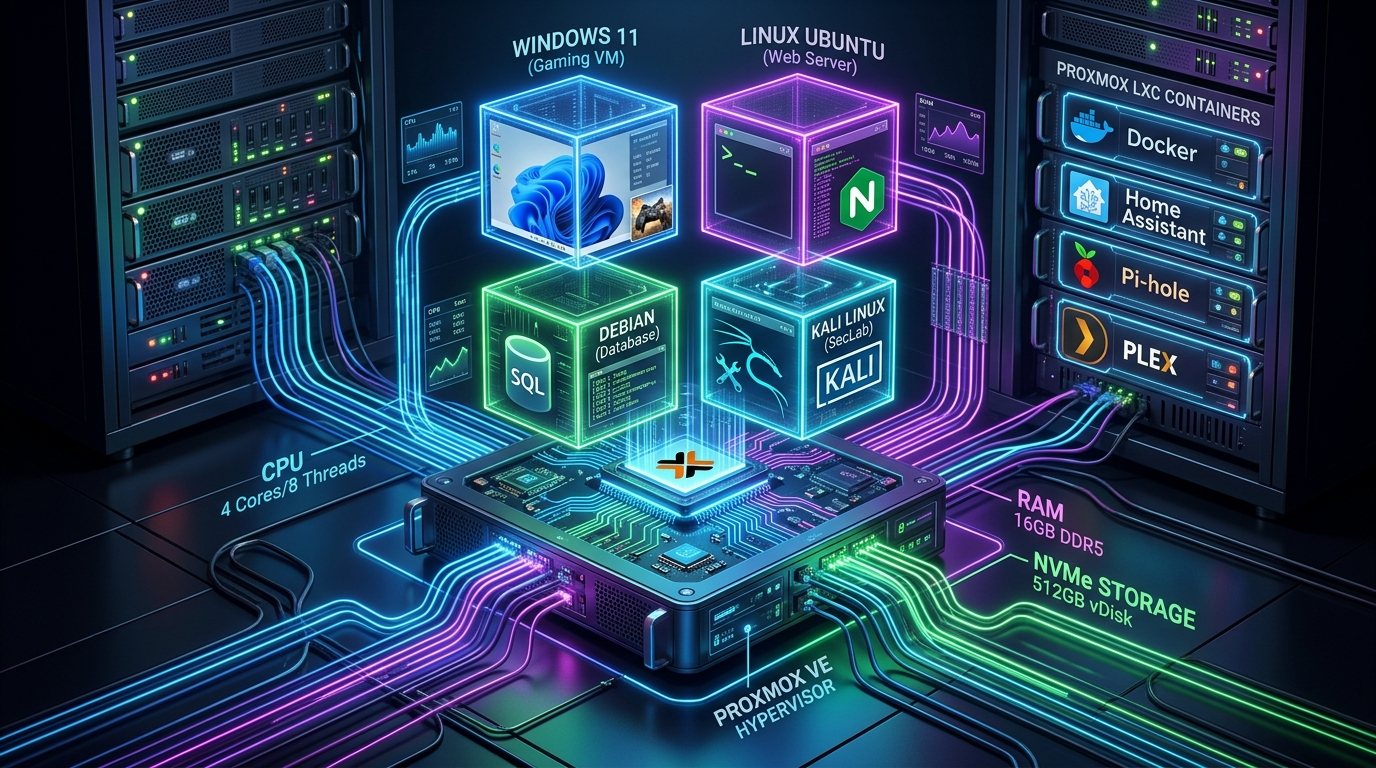
- הפרק הייעודי: Proxmox VE לשרתים ביתיים (Type 1): מערכת הפעלה עצמאית וחינמית (Bare-metal) לניהול שרתים וירטואליים ומכולות LXC קלות משקל ב-Home Lab.
- איזו מערכת מתאימה לכם? טבלת השוואה והמלצות לבחירת הפתרון המושלם לצרכים שלכם.
רוצים להתנסות בהפצת לינוקס חדשה כמו Ubuntu או Kali Linux? לבדוק קובץ חשוד בסביבה מבודדת לחלוטין? להריץ תוכנות ישנות של Windows 7? או אולי להפוך מחשב ישן / Mini PC לשרת ביתי (Home Lab) שמריץ עשרות שירותים 24/7?
עולם הוירטואליזציה מאפשר לעשות את כל זה בלי לקנות מחשבים נוספים ובלי לפגוע במערכת ההפעלה הראשית שלכם. אולם, המבחר הגדול של הכלים מעלה לא מעט שאלות: האם לבחור ב-VirtualBox הוותיקה, ב-VMware Workstation Pro שהפכה לחינמית, ב-Hyper-V המובנה ב-Windows, או להשקיע ב-Proxmox VE? במדריך זה נעשה סדר מלא.
1. הבנת הבסיס: Type 1 מול Type 2 Hypervisor
- Type 2 (Hosted Hypervisor – וירטואליזציה שולחנית): תוכנה המותקנת בתוך מערכת ההפעלה הקיימת שלכם (כמו Windows 11). המערכת המארחת ממשיכה לרוץ כרגיל, ובתוכה נפתח חלון עם מערכת ההפעלה האורחת. דוגמאות: VirtualBox, VMware Workstation.
- Type 1 (Bare-Metal Hypervisor – וירטואליזציה לשרתים): מערכת הפעלה ייעודית שמותקנת ישירות על חומרת המחשב (ללא מערכת Windows ברקע). מעניקה ביצועים מקסימליים, ניהול מרוחק דרך הדפדפן וניצול של 100% ממשאבי החומרה. דוגמה מובילה: Proxmox VE.
2. השוואת תוכנות הוירטואליזציה השולחניות המובילות
| תכונה | VirtualBox | VMware Workstation Pro | Microsoft Hyper-V | Proxmox VE |
|---|---|---|---|---|
| סוג Hypervisor | Type 2 (שולחני) | Type 2 (שולחני) | Type 1 / Type 2 היברידי | Type 1 (Bare-Metal עצמאי) |
| מחיר ורישוי | קוד פתוח וחינמי (GPL) | חינם מלא לשימוש אישי | כלול ב-Windows Pro / Enterprise | קוד פתוח וחינמי (AGPL) |
| ביצועים והאצת תלת-ממד (3D) | בינוניים | מעולים (DirectX 11 / OpenGL) | טובים במעבד, ללא 3D מתקדם | מקסימליים (Near-Native) |
| מכולות (Containers) | לא נתמך מובנה | לא נתמך מובנה | משמש בסיס ל-WSL2 | תמיכה מובנית ב-LXC קל-משקל |
| ממשק ניהול | חלון שולחני | חלון שולחני מתקדם | Hyper-V Manager ב-Windows | ממשק Web עשיר בדפדפן |
1. Oracle VirtualBox – החבר של כולם
פתרון הקוד הפתוח הוותיק ביותר. היתרון הגדול שלו הוא פשטות ההתקנה, התאימות המושלמת בין Windows, macOS ו-Linux, ומנגנון ה-Snapshots המצוין. מתאים מאוד לסטודנטים, לבדיקות קוד מהירות ולמי שרוצה להרים מכונה ב-5 דקות ללא שום הרשמה.
2. VMware Workstation Pro – מפלצת הביצועים (עכשיו בחינם!)
בעבר הייתה תוכנה זו מוצר ארגוני יקר, אך חברת Broadcom הפכה את VMware Workstation Pro לחינמית לחלוטין לשימוש אישי. התוכנה מציעה את ביצועי הגרפיקה והתלת-ממד הטובים ביותר, עבודה חלקה ביותר עם עכבר ומקלדת, וניהול רשת וירטואלית מתוחכם (Virtual Network Editor).
3. Microsoft Hyper-V – המובנה והיציב של Windows
אם יש לכם גרסת Windows 10/11 Pro או Enterprise, Hyper-V כבר מובנה במערכת (ניתן להפעיל דרך Turn Windows features on or off). הוא מציע יציבות יוצאת דופן ומהווה את המנוע שמאחורי WSL2 (Windows Subsystem for Linux) ו-Windows Sandbox.
3. הפרק הייעודי: Proxmox VE – המלך הבלתי מעורער של ה-Home Lab
אם יש לכם מחשב ישן, לפטופ ללא שימוש, או Mini PC ייעודי (כמו מחשבי N100 או Intel NUC) ואתם רוצים להריץ שרת ביתי רציני שעובד 24/7 – Proxmox Virtual Environment (PVE) היא הבחירה הטובה ביותר שקיימת כיום בעולם הטכנולוגיה.
למה כולם עוברים ל-Proxmox VE?
- שליטה מלאה דרך הדפדפן: לאחר התקנת Proxmox על המחשב (מ-USB תוך 10 דקות), מנתקים את המסך והמקלדת (Headless) ומנהלים את כל המכונות דרך הדפדפן בכתובת
https://192.168.1.xxx:8006מכל מחשב או סמארטפון ברשת. - מכולות LXC (Linux Containers): במקום להקים מכונה וירטואלית מלאה שגוזלת 4GB זיכרון ומעבד רק עבור שירות קטן, Proxmox מאפשרת להקים מכולת LXC שצורכת רק 64MB זיכרון ו-0% מעבד! תוכלו להריץ 20 שירותים שונים (Home Assistant, Pi-hole, Plex, שרת הורדות, מסד נתונים) על מחשב בסיסי ביותר.
- גיבויים אוטומטיים מתוזמנים: מנגנון גיבוי מובנה שמגבה את כל המכונות והמכולות לכונן חיצוני או ל-NAS בכל לילה ללא השבתת השירותים.
- PCIe Passthrough: אפשרות להעביר כרטיס מסך פיזי (Nvidia GPU) ישירות למכונה וירטואלית ספציפית לצורך Transcoding של וידאו ב-Plex או אימון מודלי AI מקומיים.
4. שאלות נפוצות על וירטואליזציה (FAQ)
שאלה: האם הפעלת וירטואליזציה דורשת שינוי בהגדרות ה-BIOS/UEFI?
תשובה: כן. במרבית המחשבים יש לוודא בהגדרות ה-BIOS שתכונת הוירטואליזציה מאופשרת (מופיעה כ-Intel VT-x / Virtualization Technology במעבדי אינטל או SVM Mode / AMD-V במעבדי AMD).
שאלה: האם ניתן להריץ את VirtualBox ו-Hyper-V במקביל על אותו מחשב?
תשובה: בגרסאות המודרניות של Windows 11 ו-VirtualBox 7.x, שתי התוכנות יכולות לפעול במקביל תחת תשתית ה-Hyper-V המרכזית (WHv), אם כי מומלץ לכבות את Hyper-V אם רוצים את מלוא ביצועי המעבד הישירים ב-VirtualBox.
שאלה: האם מכונה וירטואלית בטוחה ב-100% מפני וירוסים?
תשובה: כמעט לחלוטין. מכונה וירטואלית מבודדת ממערכת ההפעלה המארחת. כל עוד לא שיתפתם תיקיות רשת משותפות (Shared Folders) שמאפשרות כתיבה למחשב הראשי, וירוס שיפגע במכונה הווירטואלית יימחק כליל ברגע שתמחקו את המכונה או תחזרו ל-Snapshot קודם.
5. סיכום: במה כדאי לכם לבחור?
- לבדיקות מהירות ולמידה במחשב האישי: הורידו את VMware Workstation Pro (ביצועים עילאיים) או את VirtualBox (קוד פתוח).
- לפיתוח מהיר ב-Linux בתוך Windows: השתמשו ב-WSL2 / Hyper-V המובנה.
- להקמת שרת ביתי עצמאי (Home Lab / 24/7): התקינו את Proxmox VE – זו הבחירה הטובה ביותר שתשדרג את כל תשתית הבית החכם והשירותים שלכם.