
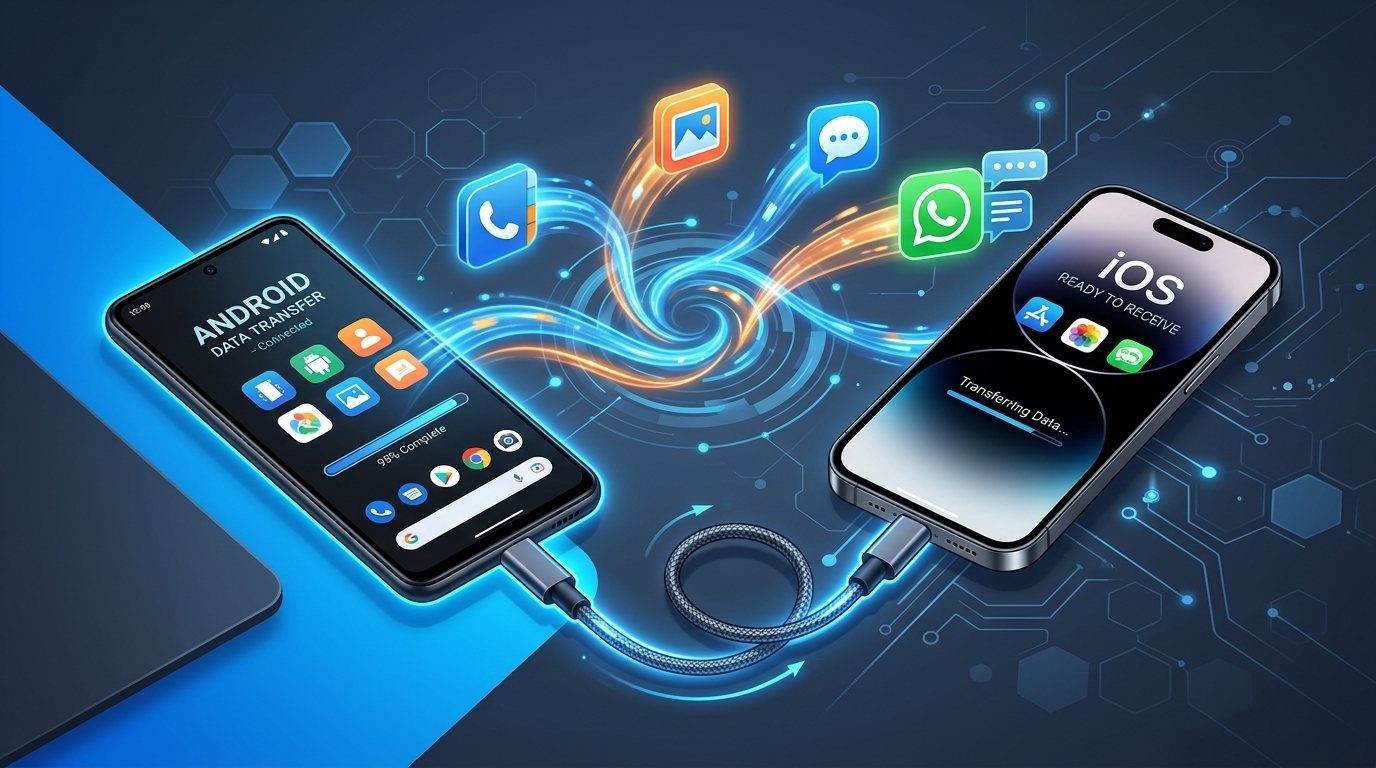
תקציר מהיר: המדריך המלא להעברת נתונים בין אנדרואיד לאייפון
- מעבר מאנדרואיד לאייפון: מתבצע בקלות באמצעות אפליקציית Move to iOS הרשמית של Apple בזמן ההגדרה הראשונית של האייפון, או באמצעות סנכרון חשבון Google.
- מעבר מאייפון לאנדרואיד: במכשירי Samsung משתמשים ב-Smart Switch (חיבור כבל ישיר מומלץ ביותר), ובשאר מכשירי אנדרואיד (Pixel, Xiaomi ועוד) באפליקציית Switch to Android.
- העברת וואטסאפ (WhatsApp): נתמכת באופן רשמי ומלא בשני הכיוונים ללא תוכנות בתשלום, בתנאי ששומרים על אותו מספר טלפון ומבצעים את התהליך במהלך ההגדרה הראשונית.
- צעד קריטי בעזיבת אייפון: חובה לכבות את שירותי iMessage ו-FaceTime לפני המעבר לאנדרואיד כדי למנוע אובדן הודעות SMS נכנסות מחברים בעלי אייפון.
- אנשי קשר ותמונות בענן: שימוש ב-Google Contacts ו-Google Photos מאפשר גישה מיידית לכל המידע בכל סמארטפון ללא תלות במערכת ההפעלה.
ההחלטה להחליף סמארטפון ולעבור ממערכת הפעלה אחת לאחרת – בין אם אתם עוברים ממכשיר אנדרואיד (כגון Samsung Galaxy, Xiaomi או Google Pixel) לאייפון של אפל, ובין אם החלטתם לעשות את הדרך ההפוכה מ-iOS לאנדרואיד – היא צעד מרענן. עם זאת, החשש הגדול ביותר של מרבית המשתמשים הוא אובדן מידע אישי יקר ערך: אלפי אנשי קשר, עשרות אלפי תמונות וסרטונים, הודעות SMS, ובעיקר היסטוריית הצ'אטים, ההודעות הקוליות והתמונות ב-WhatsApp.
בעבר, מעבר בין המערכות הללו היה משימה מסורבלת שדרשה תוכנות מחשב בתשלום. כיום, בזכות כלי מעבר רשמיים שפותחו על ידי Apple, Google ו-Samsung, ניתן לבצע העברה מאובטחת ומלאה של כמעט כל פריט מידע. במדריך זה נלמד שלב-אחר-שלב כיצד להעביר את כל הנתונים, איך להעביר היסטוריית וואטסאפ בחינם, וכיצד למנוע תקלות נפוצות.
1. מעבר מאנדרואיד לאייפון: שימוש באפליקציית Move to iOS
הכלי הרשמי והמומלץ ביותר למעבר מאנדרואיד ל-iPhone הוא אפליקציית Move to iOS ("העברה ל-iOS") של Apple. האפליקציה יוצרת חיבור אלחוטי ישיר ומאובטח בין שני המכשירים ומעבירה את הנתונים ללא צורך במחשב.
הכנות חובה לפני תחילת ההעברה
- סוללה ומטען: ודאו ששני המכשירים טעונים לפחות ב-60%, או חברו אותם למטען במהלך התהליך.
- חיבור Wi-Fi: ודאו שמכשיר האנדרואיד מחובר לרשת Wi-Fi פעילה.
- נפח אחסון: ודאו שנפח האחסון באייפון החדש מספיק להכיל את כל המידע מהאנדרואיד.
- מצב המכשיר: אפליקציית Move to iOS פועלת אך ורק במסך ההגדרה הראשונית של האייפון. אם האייפון כבר מוגדר, יש לאפס אותו להגדרות יצרן דרך הגדרות ← כללי ← העברה או איפוס ← מחק את כל התוכן וההגדרות, או להשתמש בסנכרון ענן.
שלבי ההעברה מאנדרואיד לאייפון
- הורדת האפליקציה: הורידו את אפליקציית Move to iOS מחנות Google Play במכשיר האנדרואיד.
- התחלת ההגדרה באייפון: הדליקו את האייפון, בחרו שפה, והתקדמו באשף ההגדרות עד למסך העברת האפליקציות והנתונים שלך. בחרו באפשרות מאנדרואיד (From Android).
- קוד אימות: באייפון יוצג קוד בן 6 או 10 ספרות. פתחו את Move to iOS באנדרואיד, אשרו את התנאים והזינו את הקוד.
- חיבור אלחוטי ישיר: האייפון ייצור רשת Wi-Fi מקומית. אשרו באנדרואיד את ההתחברות לרשת זו.
- בחירת תוכן להעברה: באנדרואיד סמנו את הפריטים להעברה: אנשי קשר, היסטוריית הודעות SMS, תמונות וסרטונים, סימניות כרום, יומנים וחשבונות דוא"ל, וכן היסטוריית WhatsApp.
- המתנה לסיום: השאירו את המכשירים זה לצד זה עד שפס ההתקדמות באייפון יודיע על סיום ההעברה.
- השלמת ההגדרה: השלימו את הגדרת ה-Apple ID. כל אנשי הקשר והתמונות יופיעו אוטומטית באייפון.
2. מעבר מאייפון לאנדרואיד: Samsung Smart Switch ו-Switch to Android
במעבר מ-iPhone למכשיר אנדרואיד, עומדים לרשותכם כלים ייעודיים להעברה מהירה בכבל או באופן אלחוטי.
א. מעבר למכשירי Samsung Galaxy עם Samsung Smart Switch
אפליקציית Samsung Smart Switch מאפשרת להעביר מאייפון לסמסונג אנשי קשר, הודעות טקסט, תמונות, סרטונים, יומנים, הערות ואפילו סיסמאות לרשתות Wi-Fi.
- חיבור בכבל: חברו כבל Type-C ל-Lightning (או Type-C ל-Type-C במכשירי iPhone 15/16) בין האייפון למכשיר הסמסונג החדש. חיבור קווי הוא המהיר והיציב ביותר.
- פתיחת Smart Switch: בסמסונג ייפתח אשף Smart Switch (או כנסו אל הגדרות ← חשבונות וגיבוי ← Smart Switch). בחרו במקור: iPhone / iPad.
- אישור באייפון: באייפון תופיע הודעה "האם לתת אמון במחשב זה?". לחצו על תן אמון (Trust) והזינו את קוד הנעילה.
- בחירת נתונים: האפליקציה תסרוק את האייפון. סמנו את הקטגוריות הרצויות (כולל WhatsApp) ולחצו על העבר.
- השלמה: המתינו לסיום ההעתקה וארגון הנתונים בסמסונג.
ב. מעבר לשאר מכשירי אנדרואיד (Google Pixel, Xiaomi) באמצעות כבל או Switch to Android
במכשירי אנדרואיד אחרים, תהליך ההעברה מתבצע במסך ההגדרה הראשוני:
- במהלך הפעלת המכשיר החדש, חברו את כבל הנתונים בין האייפון לאנדרואיד.
- באייפון לחצו על "תן אמון" והזינו קוד נעילה.
- בחרו את סוגי הנתונים להעברה: אנשי קשר, תמונות, הודעות וסרטונים.
- ללא כבל, ניתן להוריד באייפון את אפליקציית Switch to Android של Google ולהעביר נתונים דרך רשת אלחוטית וגיבוי ענן.
צעד קריטי: ביטול שירותי iMessage ו-FaceTime באייפון הישן
אם תעבירו את ה-SIM לאנדרואיד מבלי לכבות את iMessage, שרתי Apple ימשיכו לזהות את המספר שלכם כמשתמש אייפון פעיל. כתוצאה מכך, הודעות SMS ממשתמשי אייפון יישלחו כ-iMessage כחול ולא יגיעו לאנדרואיד שלכם.
כיצד לבטל לפני הוצאת כרטיס ה-SIM:
- באייפון, היכנסו אל הגדרות ← הודעות וכבו את iMessage.
- היכנסו אל הגדרות ← FaceTime וכבו את FaceTime.
- אם האייפון כבר אינו ברשותכם, ניתן לבצע ניתוק מקוון דרך אתר התמיכה הרשמי של Apple: Deregister iMessage Online בעזרת קוד SMS.
3. העברת היסטוריית WhatsApp בין אנדרואיד לאייפון ולהיפך
העברת צ'אטים בוואטסאפ אפשרית כיום באופן רשמי, מאובטח וחינמי בשני הכיוונים:
העברת צ'אטים מאנדרואיד לאייפון
- דרישות: אנדרואיד 5 ומעלה, iOS 15.5 ומעלה, ושני המכשירים מחוברים לחשמל ול-Wi-Fi.
- בחירה ב-Move to iOS: במסך בחירת הנתונים ב-Move to iOS באנדרואיד, סמנו WhatsApp.
- הכנת הנתונים: אפליקציית WhatsApp תיפתח. לחצו על התחל (START) והמתינו לסיום הכנת הקבצים. חשבון הוואטסאפ באנדרואיד ינותק.
- סיום Move to iOS: השלימו את תהליך ההעברה באייפון.
- הפעלת WhatsApp באייפון: הורידו את WhatsApp מה-App Store, פתחו אותה והירשמו עם אותו מספר טלפון מדויק.
- שחזור: לחצו על התחל העברת צ'אטים מאנדרואיד. כל השיחות, התמונות וההודעות הקוליות יופיעו במלואן.
העברת צ'אטים מאייפון לאנדרואיד
- חיבור בכבל: חברו כבל Type-C ל-Lightning בין האייפון לאנדרואיד בזמן ההגדרה הראשונית (או ב-Smart Switch).
- סריקת קוד QR: כשתתבקשו להעביר וואטסאפ, יוצג קוד QR במסך האנדרואיד.
- הגדרות באייפון: פתחו את WhatsApp באייפון, כנסו אל הגדרות ← צ'אטים ← העברת צ'אטים לאנדרואיד וסרקו את קוד ה-QR.
- העברת הנתונים: לחצו "התחל" באייפון והמתינו להעתקת הקבצים.
- הפעלה באנדרואיד: פתחו את WhatsApp באנדרואיד, הזינו את אותו מספר טלפון ואשרו את השחזור.
4. טבלת השוואת שיטות העברת נתונים
ריכזנו את שיטות ההעברה העיקריות, מאפייניהן והמידע הנתמך בהן:
| שיטת העברה | כיוון המעבר | מהירות וחיבור | נתונים נתמכים | העברת WhatsApp | דרישות ומגבלות |
|---|---|---|---|---|---|
| Move to iOS (Apple) | מאנדרואיד לאייפון | בינונית-גבוהה (Wi-Fi ישיר) | אנשי קשר, SMS, תמונות, יומנים, סימניות, אפליקציות חינמיות | נתמך מלא | דורש אייפון במצב הגדרה ראשונית |
| Samsung Smart Switch | מאייפון או אנדרואיד לסמסונג | מהירה במיוחד (כבל Type-C) או אלחוטי | אנשי קשר, הודעות, תמונות, וידאו, מוזיקה, הגדרות, פתקים, שיחות | נתמך מלא (בכבל) | מכשיר היעד חייב להיות Samsung Galaxy |
| Switch to Android / כבל | מאייפון לשאר מכשירי אנדרואיד | מהירה (כבל ישיר) או אלחוטי | אנשי קשר, הודעות SMS, תמונות וסרטונים, יומנים | נתמך מלא | דורש מכשיר אנדרואיד בהגדרה ראשונית |
| סנכרון ענן (Google / iCloud) | דו-כיווני (בכל שלב) | תלוי במהירות האינטרנט | אנשי קשר, יומנים, תמונות (Google Photos), מסמכים | לא נתמך ישירות | ניתן לביצוע בכל עת ללא איפוס מכשיר |
5. סנכרון ענן חלופי: העברת אנשי קשר ותמונות ללא איפוס
אם המכשיר החדש שלכם כבר פעיל ואינכם מעוניינים לאפס אותו, ניתן להשתמש בסנכרון ענן:
סנכרון אנשי קשר באמצעות Google Contacts
חשבון Google מאפשר מעבר דו-כיווני חלק של כל ספר הכתובות:
- סנכרון באנדרואיד: ודאו שכל אנשי הקשר מסונכרנים לחשבון Google שלכם. למידע מפורט, קראו את המדריך המלא שלנו: איך לשמור ולסנכרן את אנשי הקשר שלך ב-Google Contacts.
- הוספה באייפון: היכנסו אל הגדרות ← אנשי קשר ← חשבונות ← הוסף חשבון, בחרו ב-Google, התחברו עם חשבונכם והפעילו את מתג אנשי קשר. אנשי הקשר יסונכרנו מיידית.
- הגדרות דוא"ל נלוות: אם אתם משתמשים בתיבות דואר ישראליות כמו וואלה! מייל, היעזרו במדריך שלנו: איך להגדיר מייל באייפון ובאנדרואיד כדי לוודא שכל ההודעות וההגדרות יסונכרנו ללא תקלות.
סנכרון תמונות וסרטונים דרך Google Photos
אפליקציית Google Photos מאפשרת לגבות את כל התמונות והסרטונים מהאייפון או מהאנדרואיד לענן באיכות מקורית. לאחר התקנת האפליקציה במכשיר החדש והתחברות לאותו חשבון גוגל, כל הגלריה תהיה זמינה לצפייה ולהורדה ישירה.
6. פתרון תקלות ובעיות נפוצות בהעברת נתונים
להלן פתרונות לבעיות הנפוצות שעלולות להתרחש במהלך המעבר:
מה עושים כשתהליך ההעברה נתקע באמצע?
- ביטול מעבר רשת אוטומטי: באנדרואיד כבו את האפשרות "מעבר אוטומטי לנתונים סלולריים" בהגדרות ה-Wi-Fi.
- מצב טיסה: הפעילו מצב טיסה בשני המכשירים והדליקו רק Wi-Fi כדי למנוע משיחות טלפון או התראות לקטוע את ההעברה.
- כיבוי חיסכון בסוללה: ודאו שמצב חיסכון בסוללה אינו מכבה את האפליקציה ברקע.
העברת כרטיס eSIM בין מערכות הפעלה
כרטיס סים דיגיטלי (eSIM) אינו עובר אוטומטית בין אנדרואיד לאייפון. עליכם לפנות לחברת הסלולר או לאפליקציית ספק ה-eSIM, להנפיק קוד QR חדש עבור המכשיר החדש, ולמחוק את הפרופיל הישן מהמכשיר הקודם.
אפליקציות בתשלום ומנויים פעילים
רכישות חד-פעמיות ב-App Store אינן עוברות ל-Google Play ולהיפך. עם זאת, מנויים חודשיים המנוהלים ישירות מול השירות (כגון Spotify, Netflix, YouTube Premium) ימשיכו לפעול כרגיל לאחר התחברות לחשבון.
שיתוף אינטרנט לצורך העברה מהירה
אם אין ברשותכם חיבור Wi-Fi ביתי מהיר ואתם מעוניינים להעביר נתונים במהירות, תוכלו להשתמש בחיבור סלולרי לפי המדריך: איך להפוך את הסמארטפון לראוטר סלולרי ונקודה חמה.
שאלות נפוצות על העברת נתונים (FAQ)
שאלה: האם אפשר להעביר היסטוריית WhatsApp לאחר שהמכשיר החדש כבר הוגדר ועובד?
תשובה: השיטות הרשמיות דורשות שהמכשיר החדש יהיה במצב הגדרה ראשונית. לא ניתן למזג שיחות ישנות עם שיחות חדשות שכבר התקיימו במכשיר החדש. כדי להעביר את ההיסטוריה, תצטרכו לאפס את המכשיר ולהתחיל את תהליך ההעברה מחדש.
שאלה: למה אינני מקבל הודעות SMS מאנשי קשר לאחר שעברתי מאייפון לאנדרואיד?
תשובה: הסיבה הנפוצה ביותר היא ששירות iMessage עדיין מקושר למספר הטלפון שלכם בשרתי Apple. לפתרון הבעיה, כבו את iMessage ו-FaceTime באייפון הישן, או בצעו ניתוק אונליין באתר התמיכה של Apple (Deregister iMessage).
שאלה: האם אפליקציות שנרכשו בחנות אחת ניתנות להורדה בחינם בחנות השנייה?
תשובה: לא. רכישות חד-פעמיות ב-App Store אינן תקפות ב-Google Play ולהיפך. אפליקציות חינמיות יוצעו להורדה אוטומטית, אך אפליקציות בתשלום יש לרכוש מחדש. מנויים מבוססי משתמש (כמו Spotify או Netflix) יעבדו כרגיל.
שאלה: האם העברת תמונות דרך Move to iOS או Smart Switch פוגעת באיכות התמונות והסרטונים?
תשובה: לא. שתי האפליקציות מעבירות את קבצי התמונות והווידאו באיכות המקורית המלאה שלהם, כולל נתוני מטא-דאטה (תאריך, שעה ומיקום הצילום), ללא דחיסה או פגיעה באיכות.
שאלה: האם כרטיס סים דיגיטלי (eSIM) עובר אוטומטית במהלך ההעברה?
תשובה: לא. פרופילי eSIM מוצפנים ומקושרים לחומרת המכשיר הספציפי. במעבר בין אנדרואיד לאייפון יש לפנות לחברת הסלולר או להיכנס לאפליקציית המפעיל כדי להנפיק קוד QR חדש להתקנה במכשיר החדש.